

Voraussetzungen
Mindestens ein Produktbild als JPG oder PNG mit 512 mal 512 Pixeln oder mehr
Gratis-Bilder oder ein Abo-Kontingent für Generierungen
1. Account erstellen
Öffne die Registrierung von like.photo und erstelle einen Account. Du kannst dich mit E-Mail oder Google anmelden. Neue Accounts starten mit einem Testkontingent für 5 akzeptierte Bilder.2. Produkte importieren oder anlegen
Produkte kommen über Integrationen, CSV oder manuelle Anlage ins Dashboard:JTL-Wawi
Installiere like.photo als JTL Cloud App. Das ist der Standardweg für neue JTL-Verbindungen.
Shopify
Produktimport aus einem verbundenen Shopify Store
CSV-Import
Produkte aus CSV-Datei importieren
Manuell anlegen
Produktdaten und Bilder direkt im Dashboard erfassen
3. Bild generieren
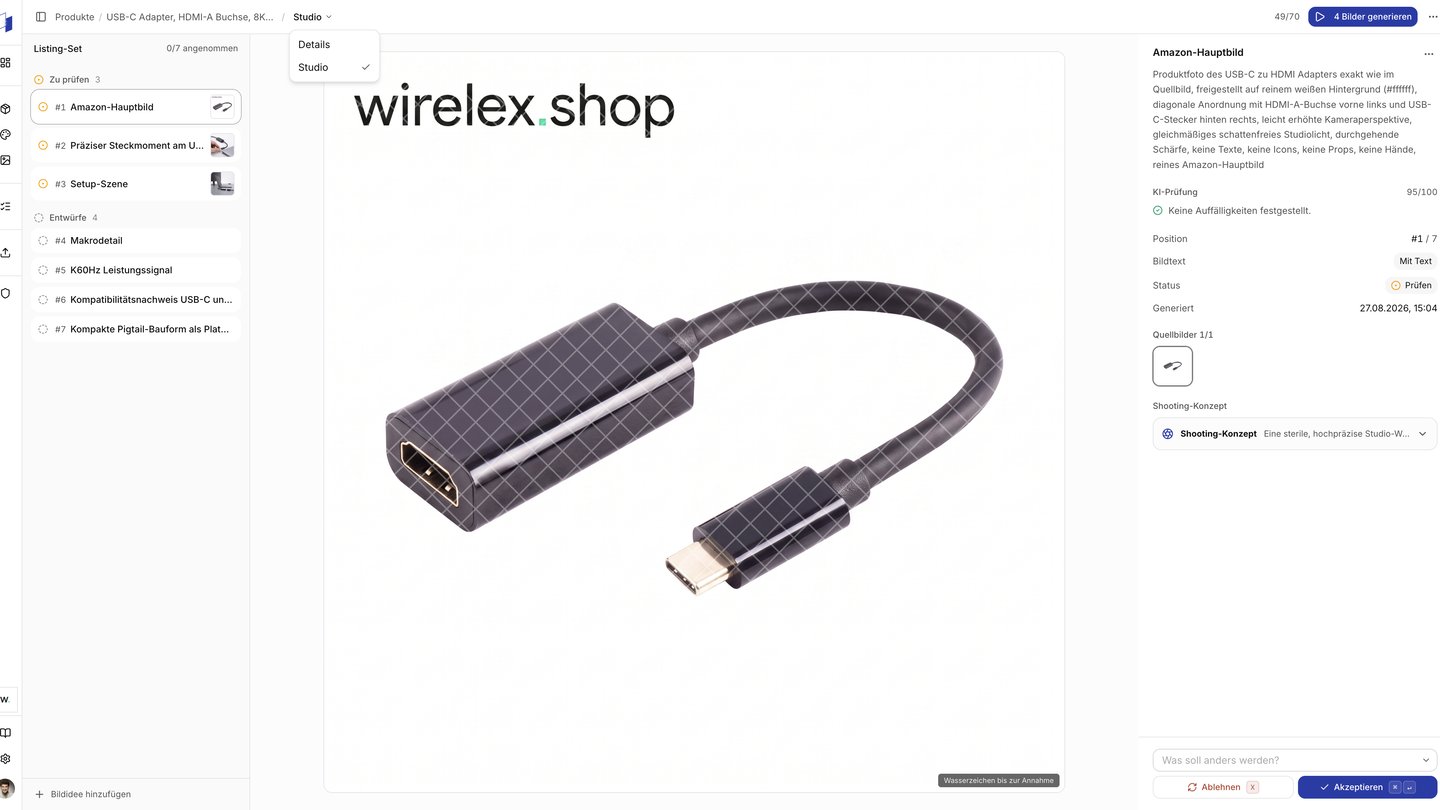
1
Produkt auswählen
Gehe zu Produktliste und wähle ein Produkt mit mindestens einem Quellbild aus. JTL Cloud Artikel erkennst du am entsprechenden Badge.
2
Studio öffnen
Klicke auf ein Produkt und wechsle oben zu Studio. Ein neues Produkt startet mit der Vorbereitung des Listing-Sets.
3
Bildideen erstellen
Lass Bildideen für ein zusammenhängendes Listing-Set vorbereiten oder füge eine eigene Bildidee hinzu.
4
Bildideen prüfen
Prüfe Bildidee, Shooting-Konzept, Quellbilder, Bildtext und Seitenverhältnis.
5
Generieren
Klicke auf Generieren. Die KI erstellt die Bilder; je nach Bildidee kann das einige Sekunden dauern.
6
Akzeptieren
Prüfe die Ergebnisse und klicke Akzeptieren für gelungene Bilder.
4. Bilder exportieren oder veröffentlichen
Akzeptierte Bilder kannst du in der Galerie oder im Export herunterladen. Mit einer schreibfähigen JTL-Verbindung veröffentlichst du sie über Publizieren. Die Shopify-Beta kann Bilder übertragen, wenn deine Organisation dafür freigeschaltet ist.Veröffentlichen
Bilder zu JTL-Wawi exportieren
Danach
JTL verbinden
JTL Cloud App installieren; Alternativen für lokale Wawi vergleichen
Brand Settings
Farben, Logo, Stilreferenzen und Templates pflegen
Planmodus
Viele Produkte zielbasiert generieren und reviewen
Abrechnung verstehen
So funktioniert die Abrechnung