

Veröffentlichen
Für direktes Schreiben in JTL-Wawi siehe die Publish-Dokumentation.
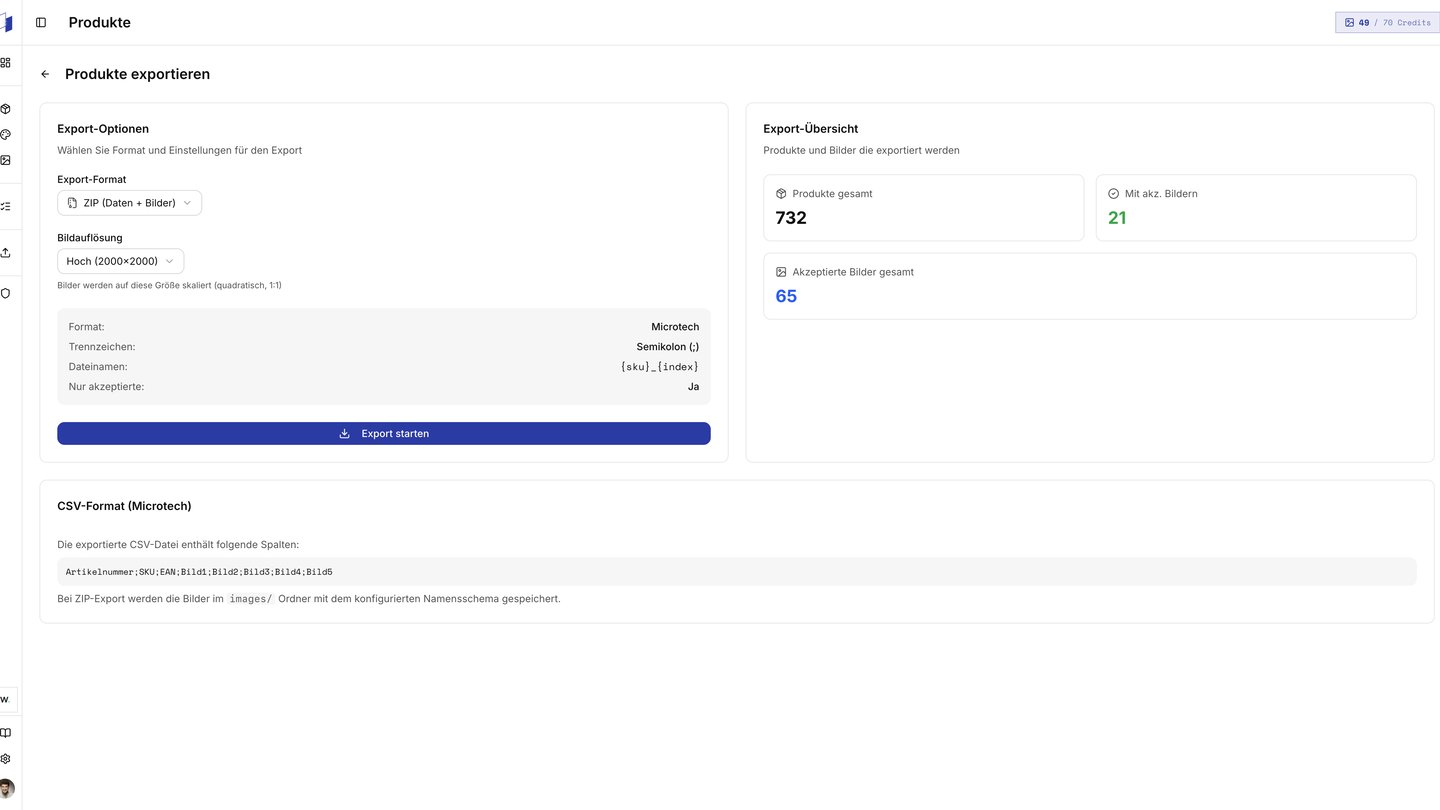
Export-Formate
ZIP-Export
Enthält alle akzeptierten Bilder als JPEG und eine
manifest.csv mit Produktdaten und Bildzuordnungen.CSV-Export
Enthält Produktdaten mit Bildverweisen, aber keine Bilddateien.
So funktioniert der Export
1
Export-Seite öffnen
Gehe zu Produkte → Export im Hauptmenü.
2
Format wählen
Wähle ZIP für Bilder und Daten oder CSV nur für Daten.
3
Auflösung für ZIP wählen
Bestimme die Zielauflösung für die exportierten Bilder.
4
Export starten
Klicke auf Export starten. Der Download beginnt danach automatisch.
Bildauflösung im ZIP-Export
Quadratische Bilder, optimiert für E-Commerce:Bilder werden nur verkleinert, nie vergrößert. Kleinere Originalbilder bleiben in ihrer Originalgröße.
ZIP-Struktur
CSV-Spalten
Die CSV enthält standardmäßig Microtech-kompatible Spalten:Was wird exportiert?
Der Export enthält akzeptierte und vollständig generierte Bilder. Produkte ohne akzeptierte Bilder werden übersprungen.Export-Statistik
Die Export-Seite zeigt die Zahl der exportierbaren Produkte und die Gesamtzahl der akzeptierten Bilder.Dateinamen-Schema
Bilder werden nach folgendem Muster benannt:- SKU “LAMP-001” mit 3 Bildern ->
LAMP-001_1.jpg,LAMP-001_2.jpg,LAMP-001_3.jpg - Fehlende SKU ->
no-sku_1.jpg
Alle Bilder werden als JPEG exportiert, unabhängig vom Originalformat.
Fehlerbehebung
Keine Produkte zum Exportieren
Keine Produkte zum Exportieren
Du hast noch keine Bilder akzeptiert. Gehe ins Image Studio oder in den Planmodus und akzeptiere generierte Bilder.
Export dauert lange
Export dauert lange
Bei vielen Bildern oder hoher Auflösung kann der Export einige Zeit dauern. Die Bilder werden serverseitig verarbeitet und komprimiert.
Einige Bilder fehlen im ZIP
Einige Bilder fehlen im ZIP
Bilder mit temporären URLs oder älteren Generierungen können nach einiger Zeit nicht mehr geladen werden. Generiere diese Bilder neu oder akzeptiere ein aktuelles Ergebnis.