

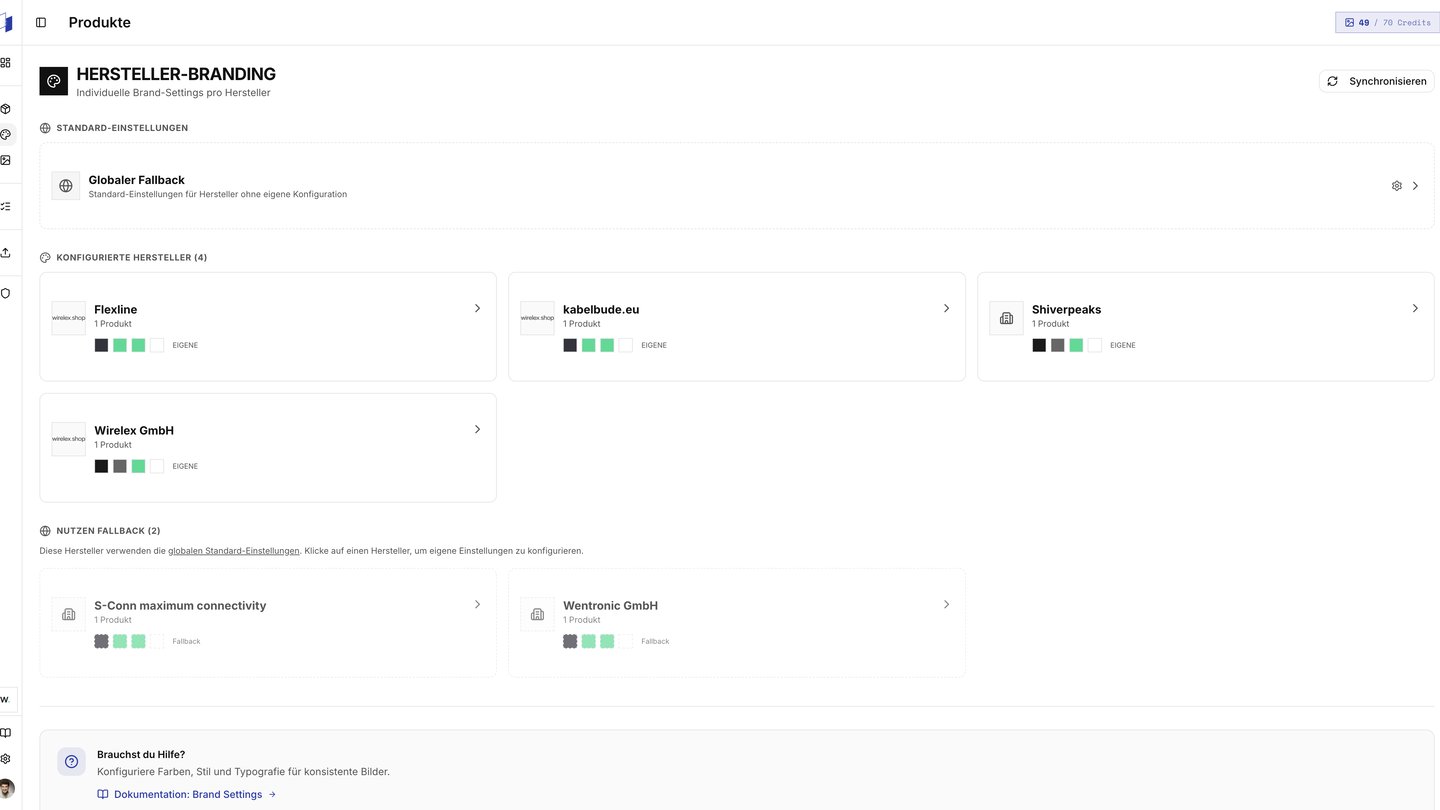
Brand Settings können global als Fallback oder pro Hersteller/Marke gepflegt werden. Hersteller-spezifische Settings überschreiben den globalen Fallback.
Fallback und Hersteller
Globaler Fallback
Standardwerte, wenn für eine Marke keine eigenen Einstellungen gepflegt sind.
Hersteller-Branding
Eigene Farben, Logo, Stilreferenzen und Templates pro Hersteller.
Farben
Farben werden als HEX-Codes angegeben, z.B.
#FF3B30.
Logo
Du kannst ein Markenlogo hochladen und die Platzierung steuern:Custom Instructions
Nutze Custom Instructions für freie Marken- und Stilvorgaben, zum Beispiel:- “Clean, technisch, kein verspieltes Layout”
- “Nutze viel Weißraum und klare Produktvorteile”
- “Klare, moderne Schriften ohne klassische Buchdruck-Anmutung”
Stilreferenzen
Pro Marke kannst du bis zu 3 Stilreferenzbilder hochladen. Diese Bilder helfen der KI, Look, Bildsprache und Komposition besser zu treffen.Slot-Templates
Brand Settings enthalten auch Template-Sets für wiederkehrende Slots. Damit kannst du zum Beispiel eine feste Reihenfolge aus Hero, Features, Benefits und Lifestyle-Szenen vorbereiten. Templates können im Image Studio und beim Planmodus verwendet werden.Konfiguration
1
Brand Settings öffnen
Klicke im Hauptmenü auf Branding.
2
Fallback oder Hersteller wählen
Bearbeite den globalen Fallback oder wähle einen spezifischen Hersteller.
3
Farben und Logo pflegen
Gib HEX-Codes ein, lade ein Logo hoch und wähle die Logo-Platzierung.
4
Custom Instructions ergänzen
Formuliere Markenregeln, No-Gos und gewünschte Bildsprache.
5
Referenzen und Templates pflegen
Lade Stilreferenzen hoch und erstelle Template-Sets für wiederkehrende Bildserien.
6
Speichern
Die Einstellungen werden für zukünftige Generierungen verwendet.
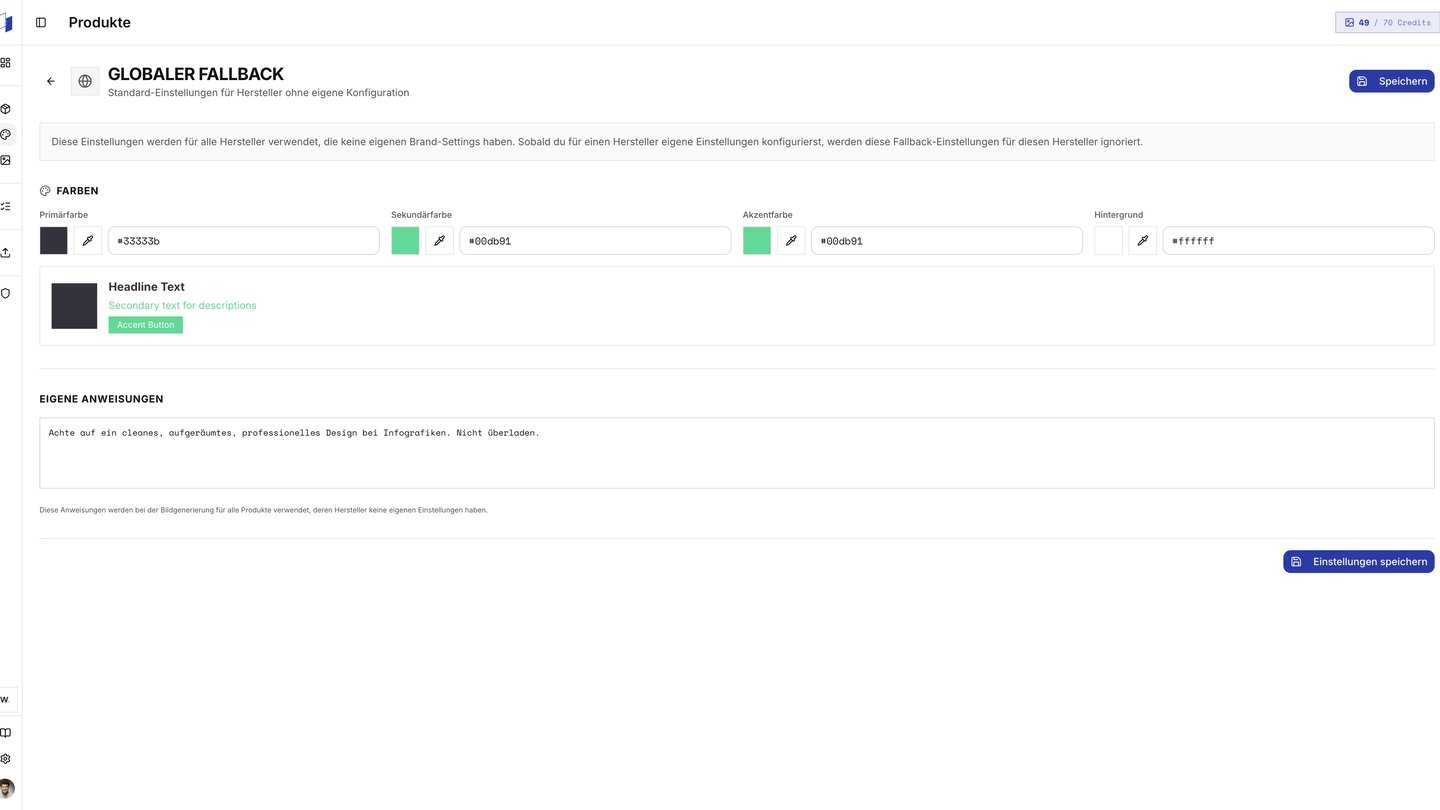
Globalen Fallback bearbeiten
Was sich bewährt hat
Konsistenz
Konsistenz
Verwende einheitliche Brand Settings für alle Produkte einer Marke.
Kontrast beachten
Kontrast beachten
Prüfe den Kontrast von Text und Hintergrund vor der Freigabe.
Schriftvorgaben explizit machen
Schriftvorgaben explizit machen
Wenn deine Marke eine bestimmte Schriftanmutung vermeiden soll, schreibe das explizit in die Custom Instructions.
Plattform-Richtlinien
Plattform-Richtlinien
Amazon, eBay und andere Plattformen haben Richtlinien. Prüfe, ob deine Designs konform sind.
Infografiken
Markenregeln in Informationsbildern verwenden
Image Studio
Einstellungen auf neue Bildideen anwenden