

Die JTL Cloud App ist der Standardweg
Für neue JTL-Verbindungen ist die like.photo JTL Cloud App der Standard. Du installierst sie in JTL Hub, verknüpfst den JTL-Mandanten mit deiner like.photo Organisation und arbeitest anschließend direkt mit dem JTL Cloud Katalog. Ein SQL-Zugang oder lokaler Connector ist dafür nicht nötig.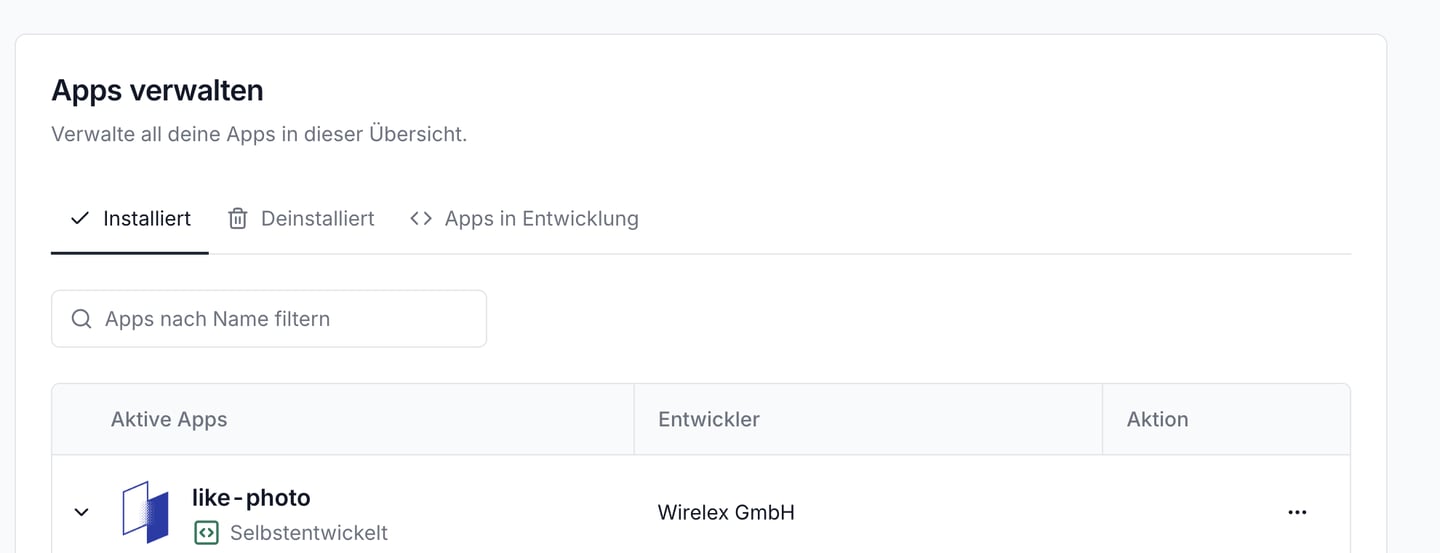
Installierte App in JTL Hub
JTL Cloud App
Installation in JTL Hub, Anmeldung bei like.photo und Zugriff über die JTL Cloud APIs.
Windows Connector
Für lokale JTL-Wawi Installationen, die noch nicht über JTL Cloud Apps angebunden werden können.
Direkte Datenbank
Für gehostete, von außen erreichbare MS-SQL-Datenbanken. Nur verwenden, wenn Cloud App und Connector nicht passen.
Welcher Weg passt?
Aktiviere like.photo mit dem Code RYJ2UQ unter Apps verwalten → Jetzt aktivieren in JTL Hub. Der Code ist für mehrere Händler verwendbar und wird auch im like.photo Onboarding mit einer Kopierfunktion angezeigt. Eine Suche im noch nicht öffentlich verfügbaren App Store ist dafür nicht nötig.
Voraussetzungen für die Cloud App
Eine persönliche JTL ID mit Zugriff auf die richtige JTL Cloud Organisation
Die Berechtigung, Apps für diese Organisation zu installieren und zu konfigurieren
Eine mit JTL Cloud verbundene JTL-Wawi
Ein like.photo Account mit einer aktiven Organisation
Cloud App installieren und verbinden
1
JTL Hub öffnen
Melde dich unter hub.jtl-cloud.com mit deiner JTL ID an und wähle oben die Organisation, deren JTL-Wawi du verbinden möchtest.
2
App installieren
Öffne Apps verwalten → Jetzt aktivieren, füge den Code RYJ2UQ ein und öffne die Aktivierung der like.photo App.
3
Berechtigungen bestätigen
Prüfe die angezeigten App-Rechte und bestätige die Installation. like.photo benötigt Artikelzugriff zum Lesen von Produktdaten und zum Anhängen akzeptierter Bilder.
4
App konfigurieren
Klicke nach der Installation auf App konfigurieren und anschließend in der like.photo Einrichtungsansicht auf Jetzt verbinden. Die Anmeldung öffnet sich in einem neuen Browser-Tab.
5
Organisation auswählen
Melde dich bei like.photo an, wähle die gewünschte Organisation und bestätige die Verknüpfung mit dem angezeigten JTL-Mandanten.
6
Einrichtung abschließen
Kehre zu JTL Hub zurück und schließe die App-Konfiguration ab. like.photo speichert die Mandantenzuordnung und stößt den ersten Import an.
Arbeiten mit der Cloud App
Nach der Verbindung stehen zwei Einstiege zur Verfügung:- JTL Hub/App-Dashboard: like.photo öffnen und in der vollständigen Anwendung arbeiten
- JTL ERP: like.photo aus dem ERP-Menü oder dem Artikelkontext öffnen
Import aus JTL Cloud
Bilder zurück zu JTL übertragen
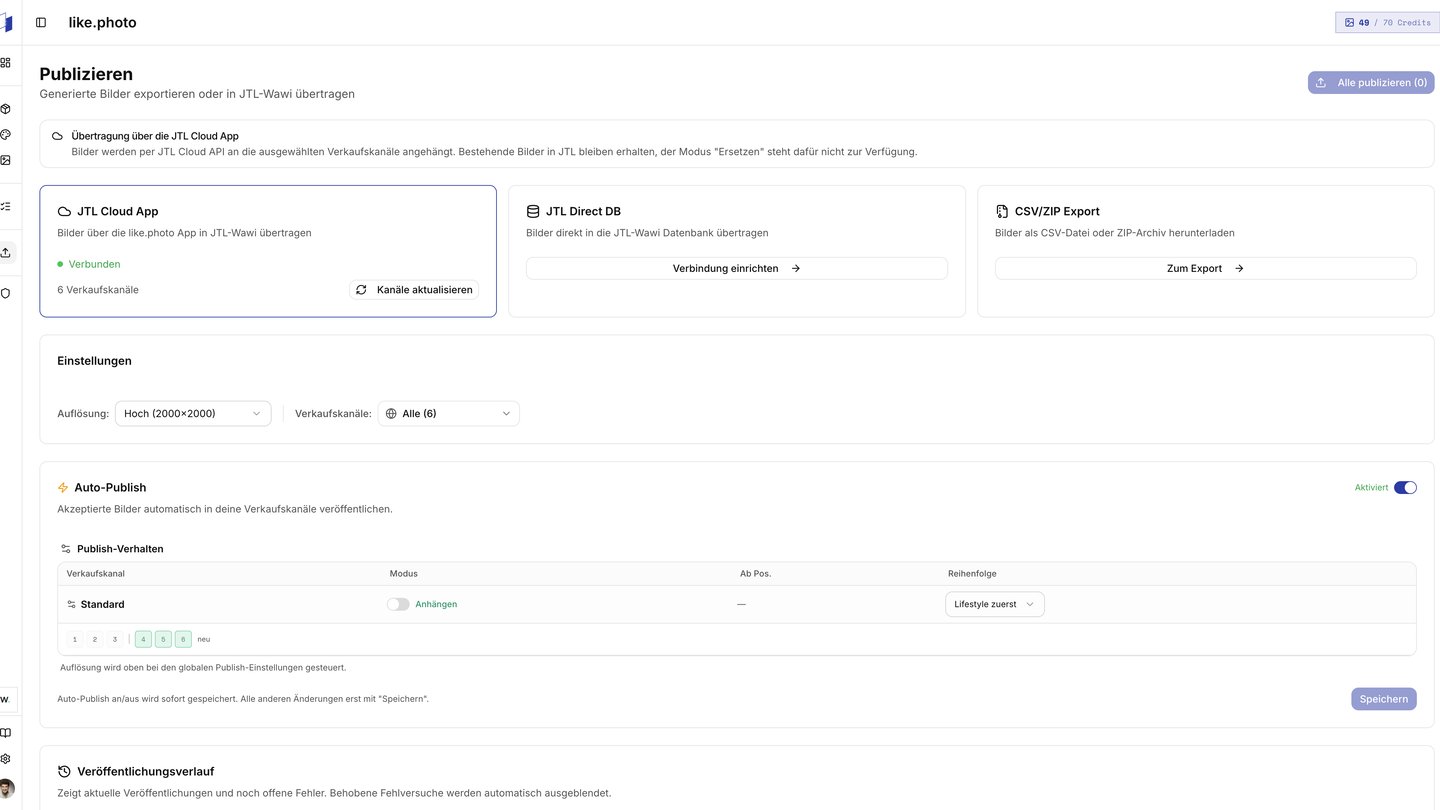
Publishing über die JTL Cloud App
Windows Connector für lokale Wawi
Nutze den Windows Connector, wenn deine JTL-Wawi lokal läuft und der Cloud-App-Weg für dein Setup nicht verfügbar ist. Der Connector führt die Datenbankzugriffe lokal aus; du musst keinen SQL-Port öffentlich erreichbar machen.1
Connector-Verbindung vorbereiten
Öffne in like.photo Einstellungen → Integrationen, wähle Windows Connector und klicke Verbinden.
2
Connector installieren
Lade den Connector herunter, installiere ihn auf dem Windows-Rechner mit Zugriff auf die Wawi-Datenbank und starte ihn.
3
Code eingeben
Übertrage den angezeigten Verbindungscode in den Connector und wähle dort den lokalen SQL-Port.
4
JTL-Datenbank einrichten
Sobald der Connector online ist, öffne JTL-Setup fortsetzen und hinterlege Datenbank, SQL-Benutzer sowie Passwort. Server und Port kommen automatisch vom Connector.
5
Testen und synchronisieren
Teste die Verbindung, wähle bei Bedarf Kategorien und starte den ersten Sync.
Windows Connector herunterladen
Aktuellen Connector und Installationshinweise öffnen
Direkte Datenbankverbindung
Die direkte MS-SQL-Verbindung ist für erreichbare Hosting-Umgebungen gedacht, etwa ecomdata. Öffne Einstellungen → Integrationen → JTL Datenbank.- ecomdata
- Manuell
Gib deine Kunden-ID ein. like.photo bildet den Servernamen nach dem Muster
c1234.servers.ecomdata.de.Unterschiede beim Publishing
Fehlerbehebung
Die App ist in JTL Hub nicht sichtbar
Die App ist in JTL Hub nicht sichtbar
Prüfe die ausgewählte JTL-Organisation und deine Berechtigungen. Öffne Apps verwalten → Jetzt aktivieren und verwende den Code RYJ2UQ. Du findest ihn auch im like.photo Onboarding. Falls die Aktivierung fehlschlägt, hilft support@like.photo.
Die Cloud App lässt sich nicht fertig konfigurieren
Die Cloud App lässt sich nicht fertig konfigurieren
Erlaube Pop-ups für JTL Hub, öffne Jetzt verbinden erneut und prüfe, ob in like.photo die richtige Organisation aktiv ist. Kehre danach zum JTL-Tab zurück und schließe die Einrichtung ab.
Cloud-Produkte oder Bilder fehlen
Cloud-Produkte oder Bilder fehlen
Prüfe die Artikelrechte der App und öffne den Artikel erneut. Unter Einstellungen → Integrationen kannst du einen weiteren Sync starten. Die Cloud App kann lokale Wawi-Dateipfade nicht als öffentliche Bild-URL verwenden.
Keine Verkaufskanäle beim Publishing
Keine Verkaufskanäle beim Publishing
Klicke auf Kanäle aktualisieren. Wenn danach keine Ziele erscheinen, prüfe in JTL, ob mindestens ein bildfähiger Verkaufskanal eingerichtet ist und die App über die erforderlichen Rechte verfügt.
Connector oder Datenbankverbindung schlägt fehl
Connector oder Datenbankverbindung schlägt fehl
Prüfe Connector-Status, SQL-Port, Datenbankname und Zugangsdaten. Nutze bei lokalen Installationen den Connector statt eines offenen SQL-Ports.
Offizielle JTL-Unterlagen
- JTL Hub und App-Verwaltung
- FAQ zu JTL Cloud und App-Installation
- JTL Developer Platform für Cloud Apps und Platform APIs
Integrationen
Verbindungswege vergleichen
Produkte
Cloud- und lokale Produkte verwalten
Veröffentlichen
Bilder an JTL übergeben
Support kontaktieren
Wir helfen bei App-Freischaltung, Mandantenzuordnung und Migration vom bisherigen Verbindungsweg.