

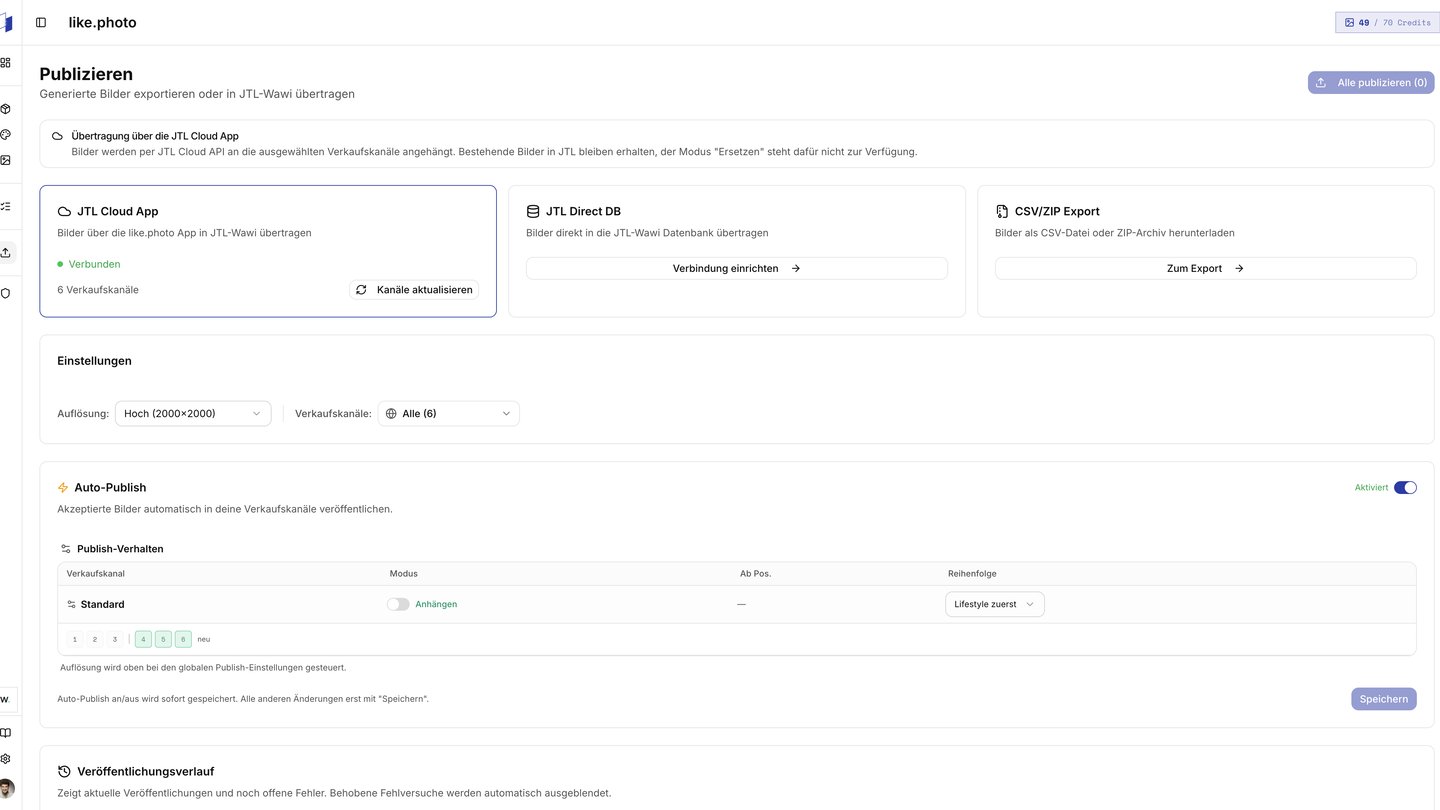
Übertragungswege
JTL Cloud App
Empfohlener Weg. Hängt Bilder über die JTL Cloud API an ausgewählte bildfähige Verkaufskanäle an.
JTL Direct DB
Schreibt über direkte SQL-Verbindung oder Windows Connector. Kann je nach Rechten anhängen oder ersetzen.
CSV/ZIP Export
Lädt Bilder und Produktzuordnung ohne aktive JTL-Verbindung herunter.
JTL Cloud App
Wenn die Cloud App verbunden ist, zeigt die Karte ihren Status und die Anzahl geladener Verkaufskanäle.1
Kanäle laden
Klicke bei Bedarf auf Kanäle aktualisieren. like.photo übernimmt die bildfähigen Verkaufskanäle aus JTL Cloud.
2
Auflösung wählen
Wähle die gewünschte Ausgabegröße, z. B. 1200, 1600, 2000 oder 2400 Pixel.
3
Verkaufskanäle wählen
Lege fest, auf welchen JTL Cloud Verkaufskanälen die akzeptierten Bilder veröffentlicht werden.
4
Manuell oder automatisch veröffentlichen
Veröffentliche offene Produktbilder gesammelt oder aktiviere Auto-Publish für zukünftige Annahmen.
Auto-Publish
Mit aktiviertem Auto-Publish werden akzeptierte Bilder automatisch an die konfigurierten Ziele weitergegeben.Auto-Publish wird erst einsatzbereit, wenn mindestens ein bildfähiger Cloud-Verkaufskanal geladen ist. Die Publish-Seite weist darauf hin, wenn diese Voraussetzung fehlt.
Manuelles Publishing
Die Produktkarten weiter unten zeigen Produkte mit akzeptierten, noch nicht vollständig veröffentlichten Bildern. Du kannst:- Bilder und Zielkanäle vor dem Upload prüfen
- die Reihenfolge akzeptierter Bilder festlegen
- ein einzelnes Produkt veröffentlichen
- mit Alle publizieren alle offenen Produkte verarbeiten
Windows Connector und Direct DB
Der Windows Connector und Direct DB haben weitere Einstellungen.- Zielauswahl über Wawi-Plattformen, Shops und interne Ausgabewege
- Anhängen oder Ersetzen, sofern der SQL-Benutzer schreiben darf
- Test-Publish zur Prüfung der Datenbankrechte
- Positions- und Sortiersteuerung
Veröffentlichungsverlauf
Der Verlauf zeigt manuelle und automatische Veröffentlichungen mit Fortschritt und offenen Fehlern. Behobene Fehlversuche werden ausgeblendet, sobald das Bild erfolgreich übertragen wurde.Fehlerbehebung
Keine JTL Cloud Verkaufskanäle
Keine JTL Cloud Verkaufskanäle
Klicke Kanäle aktualisieren. Prüfe in JTL, ob ein bildfähiger Verkaufskanal eingerichtet ist und die like.photo App die nötigen Rechte besitzt.
Cloud App ist verbunden, aber kein Bild wird übertragen
Cloud App ist verbunden, aber kein Bild wird übertragen
Prüfe, ob das Produkt eine JTL Cloud Artikel-ID besitzt, mindestens ein Bild akzeptiert wurde und ein Zielkanal ausgewählt ist.
Direct DB ist nur lesbar
Direct DB ist nur lesbar
Verwende einen SQL-Benutzer mit den erforderlichen Schreibrechten oder nutze Export. Prüfe die Rechte vor einem erneuten Verbindungstest.
JTL-Verbindung prüfen
Cloud App, Connector und Direct DB vergleichen