

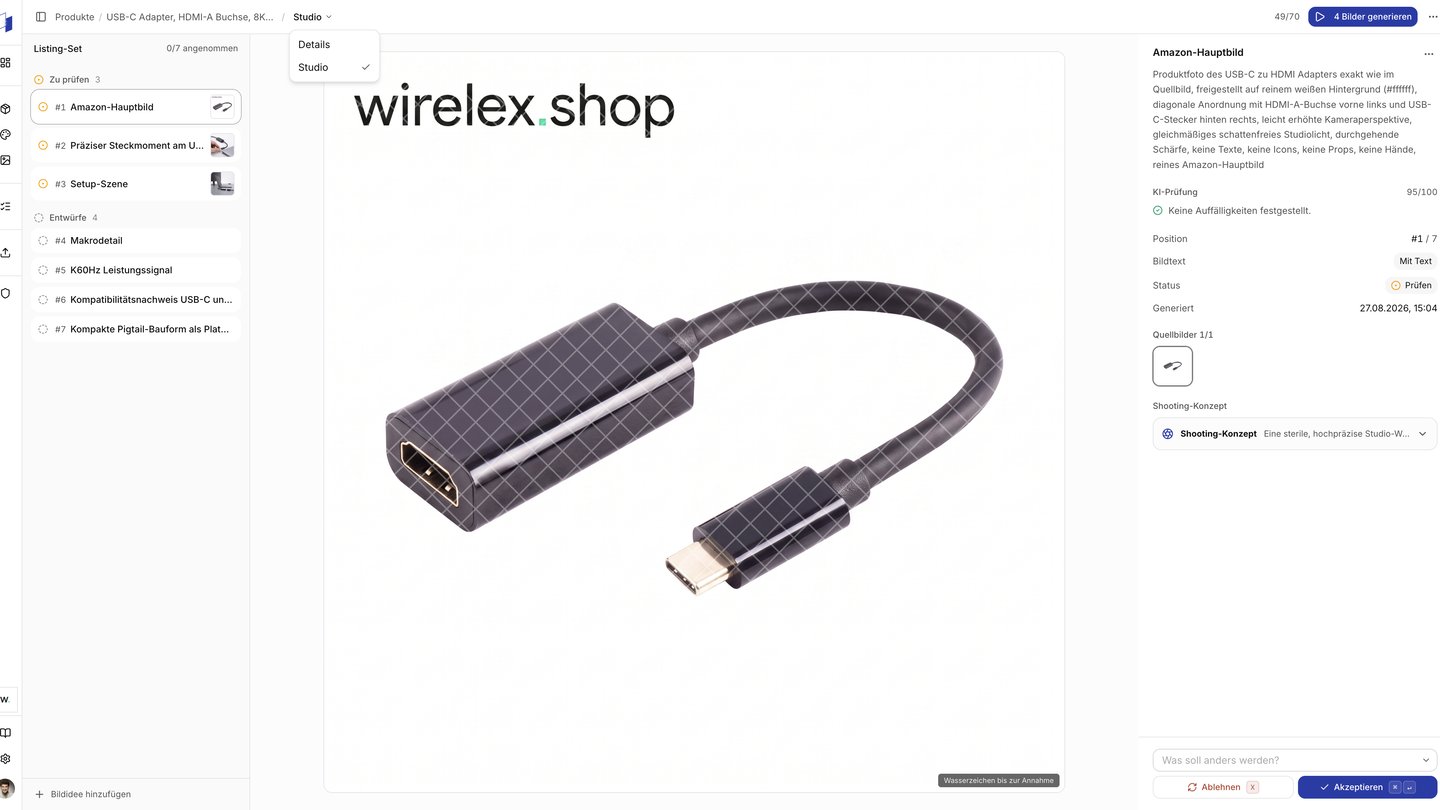
Studio öffnen
- Öffne die Produktliste
- Wähle ein Produkt mit mindestens einem Quellbild
- Wechsle oben im Produkt-Umschalter zu Studio
- Lass bei einem neuen Produkt das Listing-Set vorbereiten
So ist das Studio aufgebaut
Listing-Set
Zeigt Fortschritt, angenommene Bilder sowie Bildideen unter Zu prüfen und Entwürfe.
Bildidee
Beschreibt Motiv, Komposition, sichtbaren Bildtext und die Rolle im gesamten Listing.
Shooting-Konzept
Hält die verbindende visuelle Welt des Sets fest, damit einzelne Bilder zusammengehören.
Workflow
1
Listing-Set vorbereiten
like.photo analysiert Produktdaten, Quellbilder, Marke und den gewünschten Listing-Kontext und schlägt ein zusammenhängendes Set von Bildideen vor.
2
Bildideen prüfen
Öffne jede Idee und kontrolliere Beschreibung, sichtbaren Bildtext, Quellbilder und Reihenfolge. Ergänze über Bildidee hinzufügen weitere Motive.
3
Shooting-Konzept abstimmen
Prüfe die gemeinsame Bildwelt des Sets. Sie sorgt für konsistente Perspektive, Licht, Farbwelt und Argumentation über alle Motive hinweg.
4
Format wählen und generieren
Wähle bei Bedarf das Seitenverhältnis und generiere eine einzelne Idee oder mehrere offene Bilder über den Button oben rechts.
5
KI-Prüfung lesen
Generierte Ergebnisse erhalten eine Qualitätsbewertung und konkrete Hinweise. Prüfe selbst auch Produktform, Anschlüsse, Beschriftungen und sichtbare Aussagen.
6
Annehmen oder verbessern
Akzeptieren übernimmt das Ergebnis und zählt als ein Bild. Gib im Änderungsfeld an, was anders werden soll, oder lehne das Bild mit Feedback ab.
Quellbilder
Als Quellen kommen infrage:- Originalbilder aus JTL, Shopify, CSV oder manuellem Upload
- mehrere Ansichten desselben Produkts
- bereits akzeptierte Generierungen, wenn sie für die nächste Bildidee geeignet sind
- Label- oder Detailreferenzen für kritische Produktmerkmale
Status im Listing-Set
Review und Qualität
- KI-Prüfung: automatischer Qualitätsindikator mit erkannten Auffälligkeiten
- Änderungswunsch: konkrete Korrektur in natürlicher Sprache
- Ablehnen: Ergebnis verwerfen und Feedback erfassen
- Akzeptieren: sauberes Ergebnis übernehmen
- Wasserzeichen: bleibt bis zur Annahme auf der Vorschau
Gute Änderungswünsche
Beschreibe sichtbar prüfbare Änderungen, zum Beispiel:- “Der USB-C-Stecker muss wie im zweiten Quellbild gerade statt abgewinkelt sein.”
- “Entferne den Text rechts unten. Produkt und Hintergrund bleiben unverändert.”
- “Lass oben mehr freien Raum. Der Text darf das Produkt nicht überdecken.”
Bilder weitergeben
Akzeptierte Bilder erscheinen in der Galerie und auf der Seite Publizieren. Mit aktiver JTL Cloud App können sie automatisch oder manuell an ausgewählte Verkaufskanäle angehängt werden.Galerie
Generierte und akzeptierte Bilder ansehen
Publishing konfigurieren
Verkaufskanäle, Auto-Publish und Veröffentlichungsverlauf