

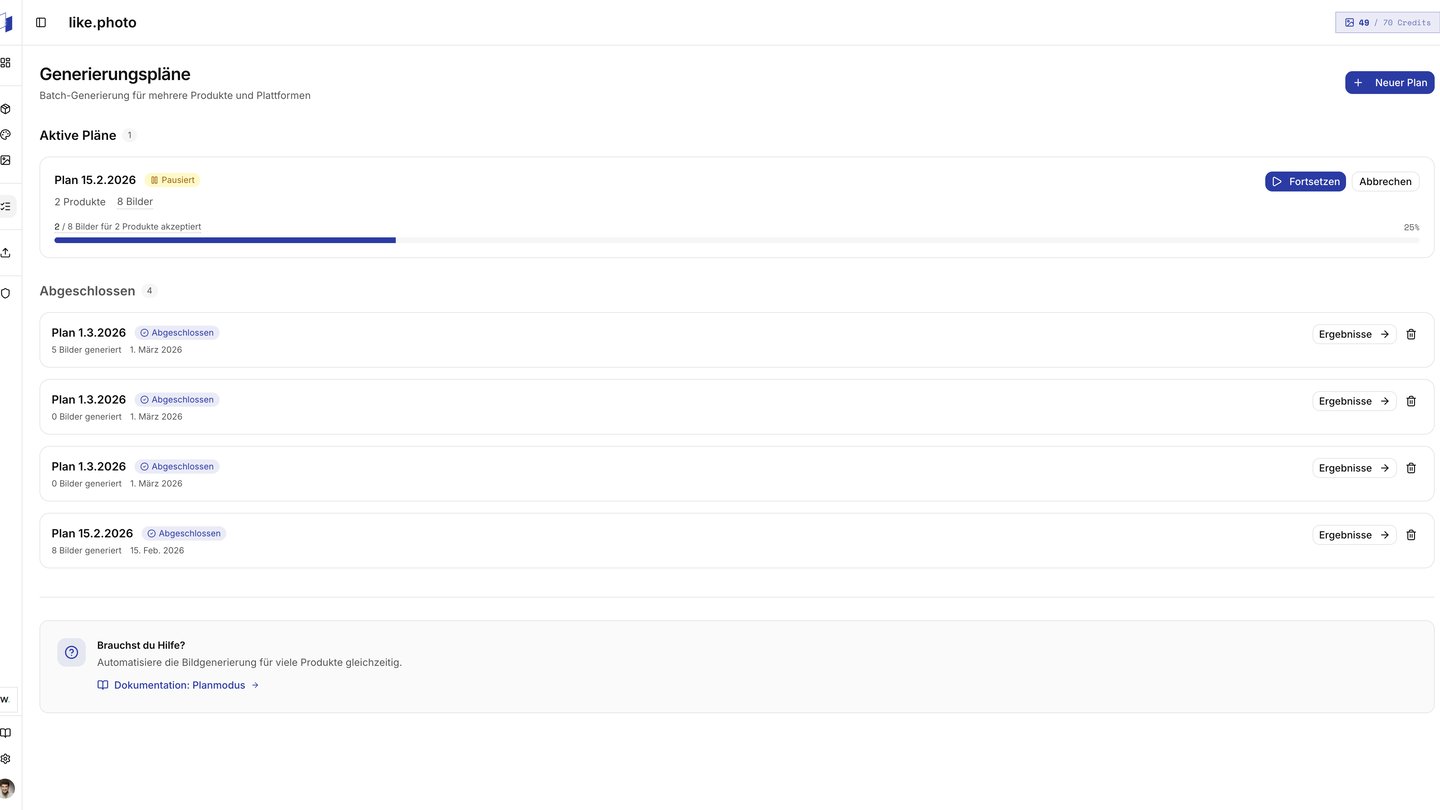
Anders als im Studio arbeitest du hier mit mehreren Produkten. Du stellst zum Beispiel die Folge “Lifestyle, Lifestyle, Infografik, Infografik” zusammen. Danach wählst du die Produkte aus, die dieses Set erhalten sollen.
Workflow
1
Ziele festlegen
Lege fest, wie viele Lifestyle-Bilder und Infografiken jedes Produkt erhalten soll. Die Reihenfolge der Karten bestimmt die Reihenfolge im Set.
2
Produkte auswählen
Wähle Produkte mit vorhandenen Produktbildern aus. Bereits akzeptierte Bilder können die noch benötigte Zielmenge reduzieren.
3
Bildfolge prüfen
Prüfe oben die Folge der Lifestyle- und Infografik-Karten. Über die beiden Buttons fügst du weitere Bilder hinzu.
4
Plan starten
Das System generiert im Hintergrund bis zu 20 Bilder vor und verarbeitet Generierungen parallel.
5
Bilder reviewen
Im Review-Modus kannst du ein Bild akzeptieren, ablehnen oder überspringen. Akzeptieren zählt als ein Bild und zählt zum Ziel. Nach einer Ablehnung plant like.photo mit deinem Feedback ein neues Bild ein.
6
Ziel erreicht
Sobald alle Produkte die gewünschte Anzahl akzeptierter Bilder haben, ist der Plan abgeschlossen.
Der Review-Loop
Das Kernprinzip des Planmodus:Review-Modus
Plan erstellen
1
Neuer Plan
Gehe zu Pläne → Neuer Plan.
2
Einstellungen
Gib dem Plan einen Namen. Füge danach Lifestyle- und Infografik-Karten in der gewünschten Anzahl und Reihenfolge hinzu.
3
Produkte auswählen
Suche nach Name oder SKU. Du kannst nach Hersteller filtern und mehrere Produkte auswählen.
Nur Produkte mit vorhandenen Produktbildern werden angezeigt.
4
Reihenfolge prüfen
Prüfe die geplante Bildfolge und starte den Plan.
Status
Aktionen
- Pausieren stoppt neue Generierungen. Vorhandene Bilder bleiben im Review.
- Fortsetzen nimmt einen pausierten Plan wieder auf.
- Abbrechen beendet den Plan. Akzeptierte Bilder bleiben erhalten.
Was zählt?
Du zahlst pro akzeptiertem Bild. Wenn kein Kontingent verfügbar ist, kann der Plan automatisch pausieren, bis wieder Bilder oder ein aktiver Plan verfügbar sind.
Die Billing-Seite zeigt eine Mindest-Akzeptanzquote von einem akzeptierten Bild pro 15 Generierungen. Sie warnt, wenn du diese Quote unterschreitest.
Beispiel
Ziel: 2 Lifestyle + 3 Infografiken für 10 Produkte- Plan mit diesen Zielen erstellen
- 10 Produkte auswählen
- Reihenfolge der fünf Bildtypen prüfen
- Plan starten
- Im Review-Modus werden die Bilder nacheinander angezeigt
- Pro Produkt insgesamt fünf Bilder akzeptieren
- Ablehnungen werden neu eingeplant, bis das Ziel erreicht ist
Bilder und Abrechnung
Kontingent und Abrechnung verstehen
Galerie
Akzeptierte Ergebnisse ansehen