


Spalten und Status
Produkte aus dem Cloud-Katalog sind mit JTL Cloud markiert. Die Zähler oben zeigen lokale like.photo Produkte und die Größe des erreichbaren Cloud-Katalogs getrennt an.
Suchen und filtern
Textsuche
Nach Produktname, SKU oder EAN suchen. Bei aktiver JTL Cloud App wird auch der Cloud-Katalog durchsucht.
Status
Produkte mit offenen Reviews, Entwürfen oder fertigen Listing-Sets finden.
Hersteller
Sortiment nach Marke oder Hersteller eingrenzen.
JTL Cloud Artikel öffnen
Mit der JTL Cloud App muss nicht zuerst der komplette Katalog in eine zweite Datenbank kopiert werden:- Suche in der Produktliste nach Name, SKU oder EAN
- Öffne einen Treffer mit dem Badge JTL Cloud
- like.photo lädt Produktdaten und Quellbilder aus JTL
- Beim ersten Öffnen wird der Arbeitskontext für das Produkt angelegt
- Wechsle oben zwischen Details und Studio
JTL Cloud App einrichten
Installation, Rechte und Publishing konfigurieren
Produktdaten bearbeiten
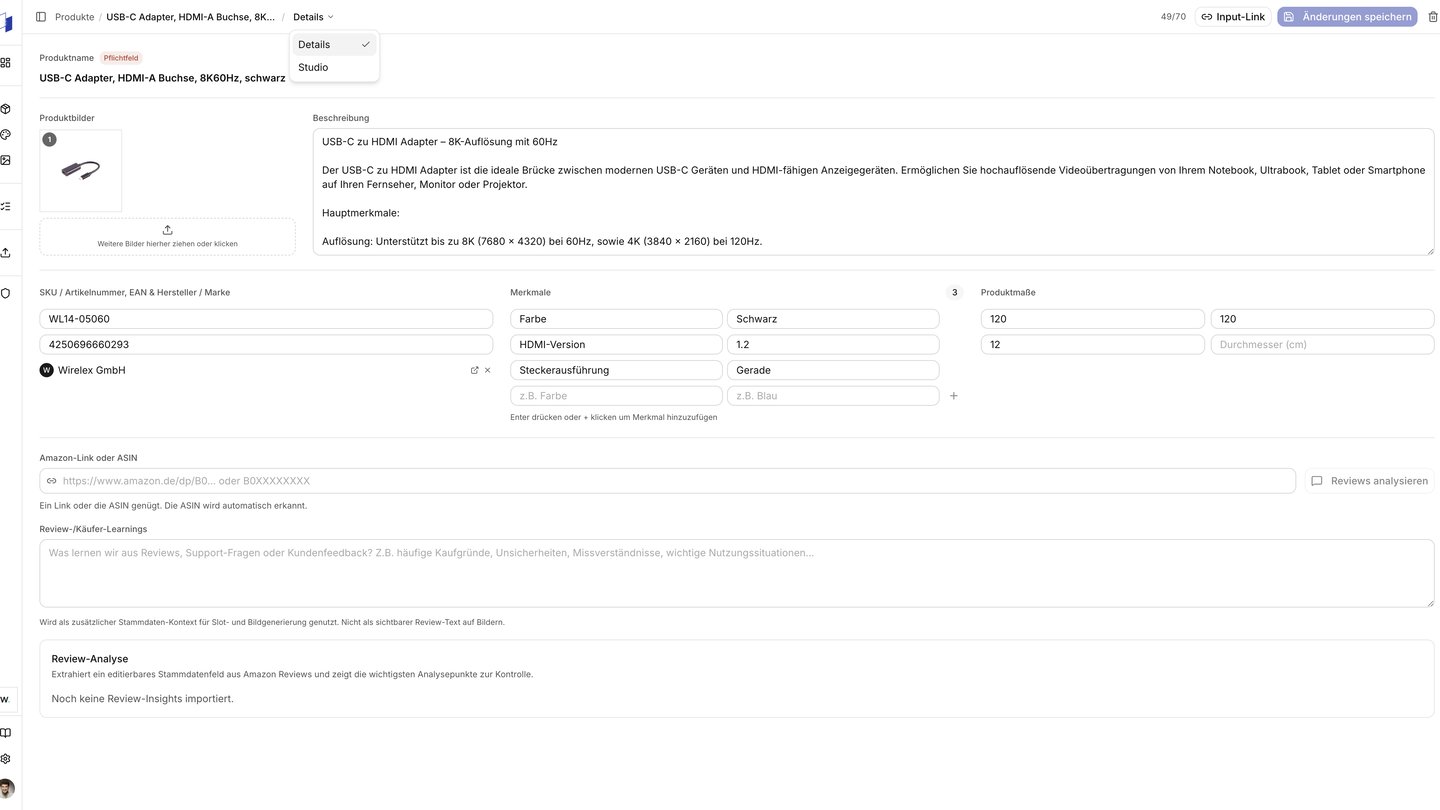
- Produktname und Beschreibung
- Produktbilder als Quellmaterial
- SKU, EAN und Hersteller/Marke
- Merkmale als Name-Wert-Paare
- Produktmaße wie Länge, Breite, Höhe und Durchmesser
- Amazon-Link oder ASIN für die optionale Review-Analyse
- Review-/Käufer-Learnings als Kontext für Bildideen und sichtbare Aussagen
Produkte importieren oder anlegen
JTL-Wawi
- JTL Cloud App: empfohlener Weg; Katalog direkt durchsuchen und Artikel bedarfsgerecht öffnen
- Windows Connector: lokale Wawi synchronisieren, ohne einen SQL-Port öffentlich zu machen
- Direkte Datenbank: erreichbare MS-SQL-Datenbank synchronisieren
CSV-Import
- Klicke in der Produktliste auf Import
- Lade die CSV-Datei hoch
- Ordne die Spalten zu oder nutze die automatische Erkennung
- Lege fest, wie Duplikate und externe Bild-URLs behandelt werden
- Starte den Import
Manuell
Klicke auf Neues Produkt, pflege mindestens Name und ein geeignetes Quellbild und ergänze anschließend die restlichen Produktdaten.Auswahl, Import und Export
- Auswählen: mehrere lokale Produkte markieren und gebündelte Aktionen ausführen
- Import: CSV-Produkte und externe Bild-URLs übernehmen
- Export: akzeptierte Bilder als ZIP oder CSV ausgeben
Export-Guide
Formate, Auflösungen und Dateinamen ansehen
Bei angebundenen Systemen sollte die SKU stabil bleiben. Sie ist ein wichtiger Schlüssel für Zuordnung, Synchronisation und Publishing.