> ## Documentation Index
> Fetch the complete documentation index at: https://docs.like.photo/llms.txt
> Use this file to discover all available pages before exploring further.
# Schnellstart
> In 5 Minuten zum ersten KI-generierten Produktbild
## Voraussetzungen
Ein like.photo Account ([hier registrieren](https://like.photo/sign-up))
Mindestens ein Produktbild (JPG/PNG, min. 512x512px)
Verfügbares Test- oder Credit-Kontingent für Generierungen
## 1. Account erstellen
Gehe zu [like.photo/sign-up](https://like.photo/sign-up) und erstelle einen Account. Du kannst dich mit E-Mail oder Google anmelden.
Neue Accounts starten mit einem Testkontingent für 5 akzeptierte Bilder.
## 2. Produkte importieren oder anlegen
Produkte kommen über Integrationen, CSV oder manuelle Anlage ins Dashboard:
Import über JTL Cloud, lokalen Connector oder Direct DB
Produktimport aus einem verbundenen Shopify Store
Produkte aus CSV-Datei importieren
Produktdaten und Bilder direkt im Dashboard erfassen
## 3. Bild generieren
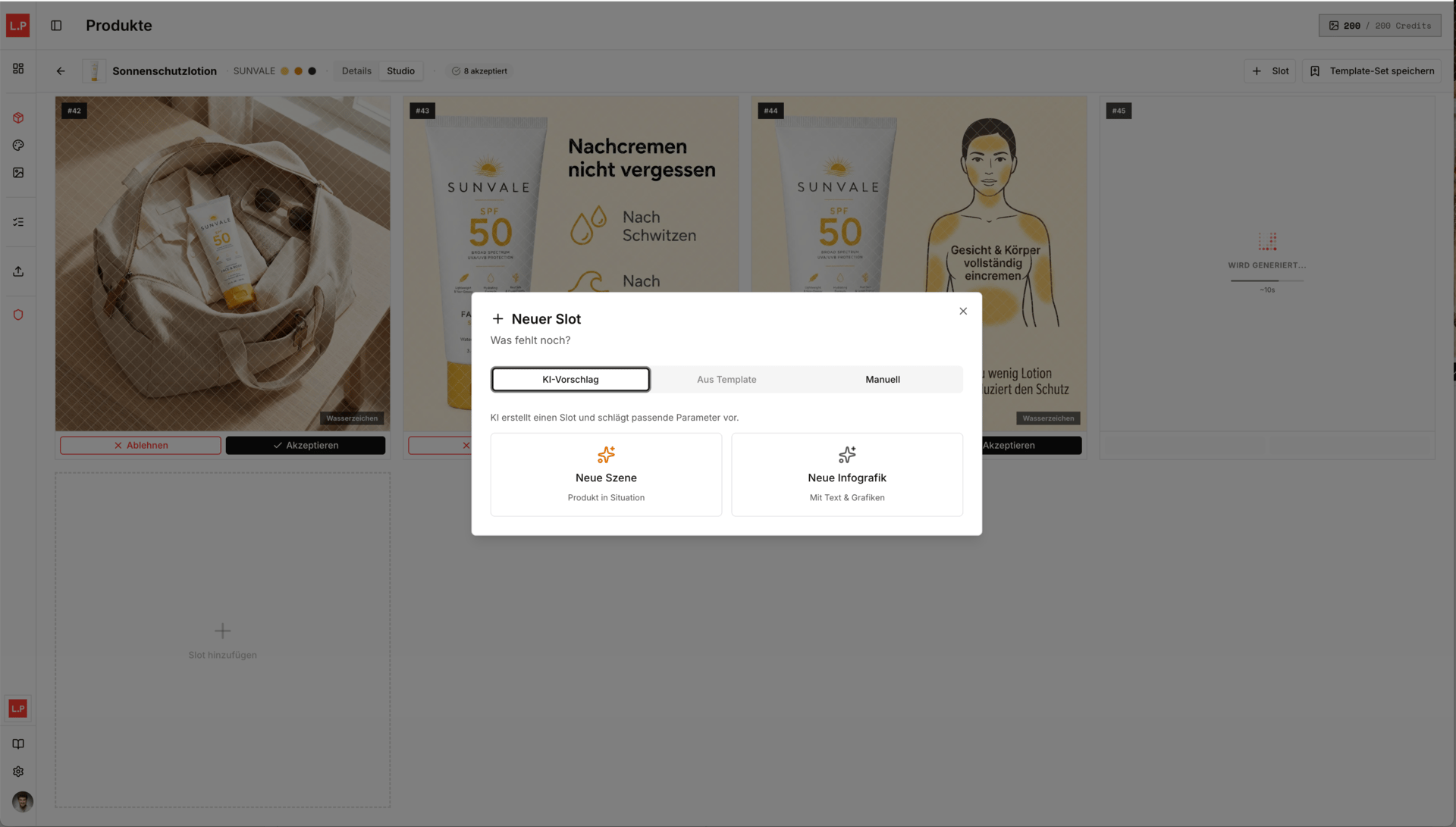 Gehe zu **Produkte** und wähle ein Produkt mit mindestens einem Produktbild aus.
Klicke auf **Studio öffnen**. Wenn Plattformmodus aktiv ist, wähle zuerst den Verkaufskanal.
Starte KI-Vorschläge, wähle ein Template oder lege einen Lifestyle- bzw. Infografik-Slot manuell an.
Bearbeite Szene, Text, Produktbild-Auswahl und Stil, bis der Slot passt.
Klicke auf **Generieren**. Die KI erstellt die Bilder; je nach Slot kann das einige Sekunden dauern.
Prüfe die Ergebnisse und klicke **Akzeptieren** für gelungene Bilder.
Generieren setzt ein verfügbares Kontingent voraus. Ein Credit wird erst beim Akzeptieren verbraucht.
## 4. Bilder exportieren oder veröffentlichen
Akzeptierte Bilder kannst du:
* **Herunterladen** - über Galerie oder Export
* **Zu JTL veröffentlichen** - über die Publish-Seite, wenn JTL mit Schreibzugriff verbunden ist
* **Zu Shopify übertragen** - wenn die Shopify-Beta für deinen Store aktiv konfiguriert ist
Bilder zu JTL-Wawi exportieren
## Nächste Schritte
JTL Cloud, Connector oder Direct DB einrichten
Farben, Logo, Stilreferenzen und Templates pflegen
Viele Produkte zielbasiert generieren und reviewen
So funktioniert die Abrechnung
Gehe zu **Produkte** und wähle ein Produkt mit mindestens einem Produktbild aus.
Klicke auf **Studio öffnen**. Wenn Plattformmodus aktiv ist, wähle zuerst den Verkaufskanal.
Starte KI-Vorschläge, wähle ein Template oder lege einen Lifestyle- bzw. Infografik-Slot manuell an.
Bearbeite Szene, Text, Produktbild-Auswahl und Stil, bis der Slot passt.
Klicke auf **Generieren**. Die KI erstellt die Bilder; je nach Slot kann das einige Sekunden dauern.
Prüfe die Ergebnisse und klicke **Akzeptieren** für gelungene Bilder.
Generieren setzt ein verfügbares Kontingent voraus. Ein Credit wird erst beim Akzeptieren verbraucht.
## 4. Bilder exportieren oder veröffentlichen
Akzeptierte Bilder kannst du:
* **Herunterladen** - über Galerie oder Export
* **Zu JTL veröffentlichen** - über die Publish-Seite, wenn JTL mit Schreibzugriff verbunden ist
* **Zu Shopify übertragen** - wenn die Shopify-Beta für deinen Store aktiv konfiguriert ist
Bilder zu JTL-Wawi exportieren
## Nächste Schritte
JTL Cloud, Connector oder Direct DB einrichten
Farben, Logo, Stilreferenzen und Templates pflegen
Viele Produkte zielbasiert generieren und reviewen
So funktioniert die Abrechnung