> ## Documentation Index
> Fetch the complete documentation index at: https://docs.like.photo/llms.txt
> Use this file to discover all available pages before exploring further.
# JTL-Wawi Integration
> JTL-Wawi über Cloud, Connector oder Direct DB verbinden
## Übersicht
like.photo unterstützt mehrere Wege, um JTL-Wawi anzubinden. Welcher Modus passt, hängt davon ab, ob du JTL Cloud, einen gehosteten SQL-Server oder eine lokale Wawi nutzt.
 App- und OAuth-basierte Verbindung für JTL Cloud Setups.
Lokaler Connector für eigene Wawi-Installationen ohne offenen SQL-Port.
Direkter MS-SQL-Zugriff, z.B. für ecomdata oder andere erreichbare Hosts.
## Verbindungsmodi
### JTL Cloud / JTL App
Nutze diesen Modus, wenn deine JTL-Umgebung über die JTL Cloud/App-Anbindung verbunden wird. Die Verbindung läuft über die JTL-App-Flows und benötigt keine manuelle SQL-Konfiguration im Dashboard.
### OnPrem Connector
Der OnPrem Connector ist für lokale oder selbst betriebene JTL-Wawi-Installationen gedacht. Er baut eine ausgehende Verbindung zu like.photo auf, sodass du keinen SQL-Port ins Internet öffnen musst.
Typischer Ablauf:
1. Gehe zu **Einstellungen → Integrationen**
2. Wähle **JTL OnPrem Connector**
3. Lade den Connector herunter
4. Installiere ihn auf dem Server oder Rechner mit Zugriff auf die Wawi-Datenbank
5. Aktiviere ihn mit dem angezeigten Verbindungscode
6. Teste die Verbindung und starte den Sync
Für lokale Installationen ist der Connector in der Regel die bevorzugte Variante, weil keine Port-Freigabe für SQL nötig ist.
### JTL Direct DB
Direct DB verbindet like.photo direkt mit einem MS-SQL-Server. Das ist sinnvoll, wenn dein Wawi-SQL-Server erreichbar ist, zum Beispiel bei ecomdata oder einem anderen Hoster.
Unter **Einstellungen → Integrationen → JTL Direct DB** stehen zwei Wege zur Verfügung:
Für ecomdata gibst du die Kunden-ID ein. like.photo bildet daraus automatisch den Servernamen nach dem Muster:
```text theme={null}
c1234.servers.ecomdata.de
```
Typische Werte:
| Feld | Wert |
| --------------------- | ------------------------- |
| Kunden-ID | `c1234` |
| Port | `50000` |
| Datenbank | `eazybusiness` |
| Instanz | `JTLWAWI`, falls benötigt |
| Benutzername/Passwort | SQL-Zugangsdaten |
Für andere Hosts gibst du Server, Port, Datenbank, Benutzername und Passwort manuell ein.
| Feld | Typischer Wert |
| --------------------- | ---------------- |
| Server | Hostname oder IP |
| Port | `1433` |
| Datenbank | `eazybusiness` |
| Benutzername/Passwort | SQL-Zugangsdaten |
Bei Direct DB muss der SQL-Server für like.photo erreichbar sein. Veröffentliche SQL nicht ungeschützt im Internet; nutze dedizierte Benutzer, IP-Regeln, VPN/Tunnel oder den OnPrem Connector.
## Nach der Einrichtung
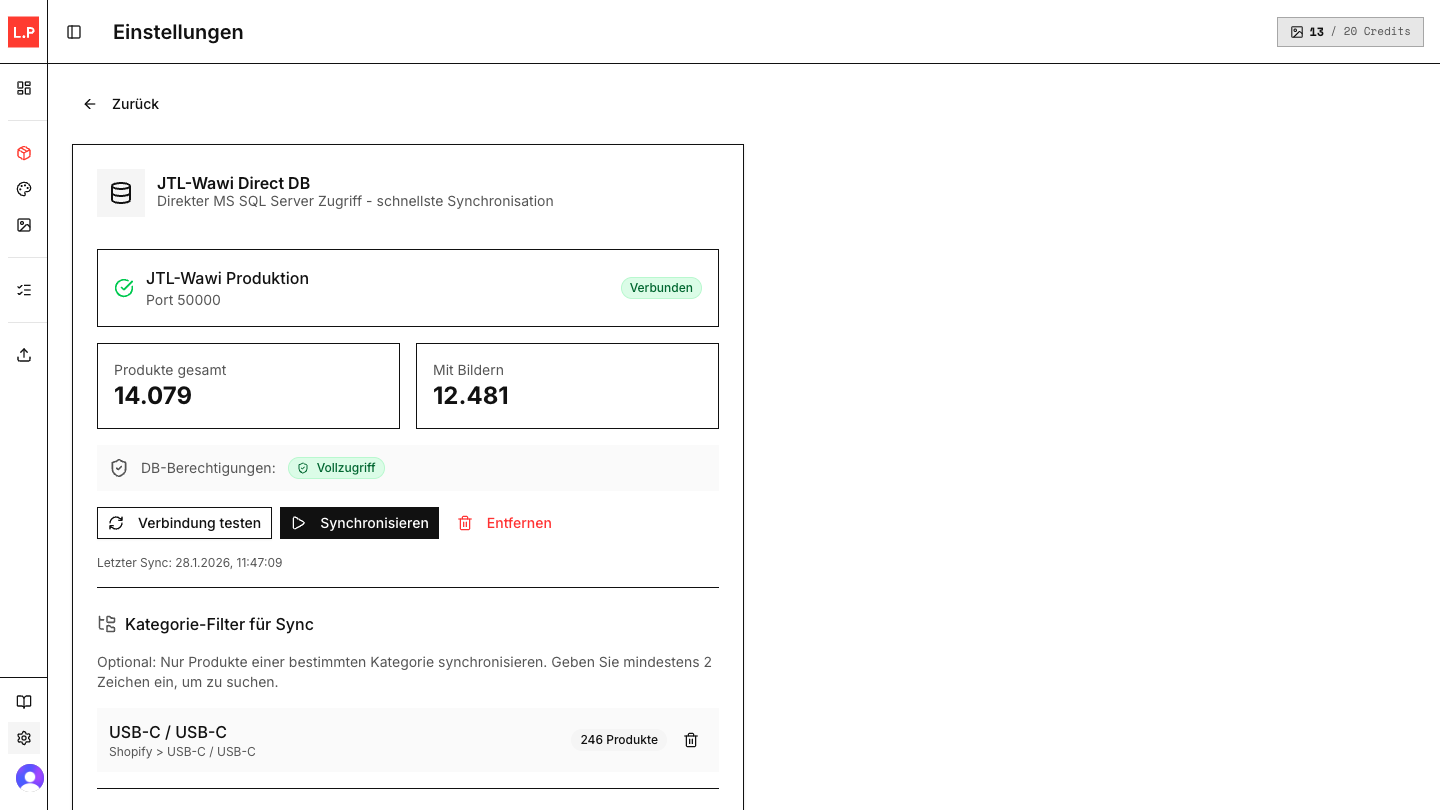
Klicke auf **Verbindung testen**. Bei Erfolg siehst du Produktanzahl, Produkte mit Bildern sowie Lese- und Schreibstatus.
Wähle, ob Bilder aus BLOB-Daten oder Dateipfaden gelesen werden sollen. Bei Dateipfaden kann ein Bild-Basisverzeichnis nötig sein.
Optional kannst du den Sync auf bestimmte JTL-Kategorien beschränken.
Starte den ersten Sync. Spätere Läufe aktualisieren geänderte Produkte.
## Was wird synchronisiert?
### Import von JTL → like.photo
| Feld | Beschreibung |
| ----------------- | ------------------------------------------ |
| **Artikelnummer** | SKU/Artikelnummer |
| **Name** | Produktbezeichnung |
| **Beschreibung** | Kurz- und Langbeschreibung, HTML bereinigt |
| **Hersteller** | Marke/Hersteller |
| **Kategorien** | JTL-Kategorien |
| **Merkmale** | Attribute wie Farbe, Größe, Material |
| **Bilder** | BLOB-Daten oder Dateipfade |
| **EAN/Barcode** | Barcode/GTIN |
### Export von like.photo → JTL
| Feld | Beschreibung |
| ------------------ | -------------------------------------------------- |
| **Bilder** | Akzeptierte generierte Bilder |
| **Bildposition** | Reihenfolge der Artikelbilder |
| **Verkaufskanäle** | Aktivierung für Shops, eBay und weitere JTL-Kanäle |
| **Modus** | Anhängen oder Ersetzen |
## Verkaufskanäle
like.photo erkennt konfigurierbare Verkaufskanäle aus JTL:
* **Onlineshops** - JTL-Shop, WooCommerce usw.
* **SCX Marktplätze** - Amazon, Otto, Kaufland via JTL
* **eBay** - eBay-User-Accounts
Beim Publish wählst du, auf welchen Kanälen die generierten Bilder aktiviert werden sollen.
## Häufige Fragen
Nein. Je nach Setup kannst du JTL Cloud/App, OnPrem Connector oder Direct DB verwenden.
Standardmäßig werden generierte Bilder angehängt. Auf der Publish-Seite kannst du auch Ersetzen wählen.
Ja. Direct DB enthält eine ecomdata-Vorlage mit Port `50000` und Servernamen aus der Kunden-ID.
Vater- und Kindartikel werden beim Import verknüpft, soweit die JTL-Daten diese Zuordnung enthalten.
## Fehlerbehebung
* Prüfe Server, Port, Datenbankname und Zugangsdaten
* Prüfe, ob der SQL-Server erreichbar ist
* Bei lokalen Setups: nutze den OnPrem Connector statt eines offenen SQL-Ports
* Prüfe, ob die richtige Datenbank ausgewählt ist
* Entferne testweise Kategorie-Filter
* Prüfe, ob der SQL-Benutzer Leserechte auf Artikel-Tabellen hat
* Prüfe, ob Bilder in BLOB-Daten oder als Dateipfade gespeichert sind
* Aktiviere die passende Option in der Direct-DB-Konfiguration
* Prüfe das Bild-Basisverzeichnis, falls Dateipfade genutzt werden
## SQL-Berechtigungen für Direct DB
Minimal benötigt der SQL-Benutzer Leserechte für Produkt-, Kategorie-, Merkmal- und Bilddaten. Für Publishing sind zusätzlich Schreibrechte auf Bild- und Artikelbild-Zuordnungen nötig.
Erstelle einen dedizierten SQL-Benutzer für like.photo und gib nur die Rechte frei, die dein gewünschter Workflow benötigt.
Probleme bei der Einrichtung? Wir helfen dir gerne.
App- und OAuth-basierte Verbindung für JTL Cloud Setups.
Lokaler Connector für eigene Wawi-Installationen ohne offenen SQL-Port.
Direkter MS-SQL-Zugriff, z.B. für ecomdata oder andere erreichbare Hosts.
## Verbindungsmodi
### JTL Cloud / JTL App
Nutze diesen Modus, wenn deine JTL-Umgebung über die JTL Cloud/App-Anbindung verbunden wird. Die Verbindung läuft über die JTL-App-Flows und benötigt keine manuelle SQL-Konfiguration im Dashboard.
### OnPrem Connector
Der OnPrem Connector ist für lokale oder selbst betriebene JTL-Wawi-Installationen gedacht. Er baut eine ausgehende Verbindung zu like.photo auf, sodass du keinen SQL-Port ins Internet öffnen musst.
Typischer Ablauf:
1. Gehe zu **Einstellungen → Integrationen**
2. Wähle **JTL OnPrem Connector**
3. Lade den Connector herunter
4. Installiere ihn auf dem Server oder Rechner mit Zugriff auf die Wawi-Datenbank
5. Aktiviere ihn mit dem angezeigten Verbindungscode
6. Teste die Verbindung und starte den Sync
Für lokale Installationen ist der Connector in der Regel die bevorzugte Variante, weil keine Port-Freigabe für SQL nötig ist.
### JTL Direct DB
Direct DB verbindet like.photo direkt mit einem MS-SQL-Server. Das ist sinnvoll, wenn dein Wawi-SQL-Server erreichbar ist, zum Beispiel bei ecomdata oder einem anderen Hoster.
Unter **Einstellungen → Integrationen → JTL Direct DB** stehen zwei Wege zur Verfügung:
Für ecomdata gibst du die Kunden-ID ein. like.photo bildet daraus automatisch den Servernamen nach dem Muster:
```text theme={null}
c1234.servers.ecomdata.de
```
Typische Werte:
| Feld | Wert |
| --------------------- | ------------------------- |
| Kunden-ID | `c1234` |
| Port | `50000` |
| Datenbank | `eazybusiness` |
| Instanz | `JTLWAWI`, falls benötigt |
| Benutzername/Passwort | SQL-Zugangsdaten |
Für andere Hosts gibst du Server, Port, Datenbank, Benutzername und Passwort manuell ein.
| Feld | Typischer Wert |
| --------------------- | ---------------- |
| Server | Hostname oder IP |
| Port | `1433` |
| Datenbank | `eazybusiness` |
| Benutzername/Passwort | SQL-Zugangsdaten |
Bei Direct DB muss der SQL-Server für like.photo erreichbar sein. Veröffentliche SQL nicht ungeschützt im Internet; nutze dedizierte Benutzer, IP-Regeln, VPN/Tunnel oder den OnPrem Connector.
## Nach der Einrichtung
Klicke auf **Verbindung testen**. Bei Erfolg siehst du Produktanzahl, Produkte mit Bildern sowie Lese- und Schreibstatus.
Wähle, ob Bilder aus BLOB-Daten oder Dateipfaden gelesen werden sollen. Bei Dateipfaden kann ein Bild-Basisverzeichnis nötig sein.
Optional kannst du den Sync auf bestimmte JTL-Kategorien beschränken.
Starte den ersten Sync. Spätere Läufe aktualisieren geänderte Produkte.
## Was wird synchronisiert?
### Import von JTL → like.photo
| Feld | Beschreibung |
| ----------------- | ------------------------------------------ |
| **Artikelnummer** | SKU/Artikelnummer |
| **Name** | Produktbezeichnung |
| **Beschreibung** | Kurz- und Langbeschreibung, HTML bereinigt |
| **Hersteller** | Marke/Hersteller |
| **Kategorien** | JTL-Kategorien |
| **Merkmale** | Attribute wie Farbe, Größe, Material |
| **Bilder** | BLOB-Daten oder Dateipfade |
| **EAN/Barcode** | Barcode/GTIN |
### Export von like.photo → JTL
| Feld | Beschreibung |
| ------------------ | -------------------------------------------------- |
| **Bilder** | Akzeptierte generierte Bilder |
| **Bildposition** | Reihenfolge der Artikelbilder |
| **Verkaufskanäle** | Aktivierung für Shops, eBay und weitere JTL-Kanäle |
| **Modus** | Anhängen oder Ersetzen |
## Verkaufskanäle
like.photo erkennt konfigurierbare Verkaufskanäle aus JTL:
* **Onlineshops** - JTL-Shop, WooCommerce usw.
* **SCX Marktplätze** - Amazon, Otto, Kaufland via JTL
* **eBay** - eBay-User-Accounts
Beim Publish wählst du, auf welchen Kanälen die generierten Bilder aktiviert werden sollen.
## Häufige Fragen
Nein. Je nach Setup kannst du JTL Cloud/App, OnPrem Connector oder Direct DB verwenden.
Standardmäßig werden generierte Bilder angehängt. Auf der Publish-Seite kannst du auch Ersetzen wählen.
Ja. Direct DB enthält eine ecomdata-Vorlage mit Port `50000` und Servernamen aus der Kunden-ID.
Vater- und Kindartikel werden beim Import verknüpft, soweit die JTL-Daten diese Zuordnung enthalten.
## Fehlerbehebung
* Prüfe Server, Port, Datenbankname und Zugangsdaten
* Prüfe, ob der SQL-Server erreichbar ist
* Bei lokalen Setups: nutze den OnPrem Connector statt eines offenen SQL-Ports
* Prüfe, ob die richtige Datenbank ausgewählt ist
* Entferne testweise Kategorie-Filter
* Prüfe, ob der SQL-Benutzer Leserechte auf Artikel-Tabellen hat
* Prüfe, ob Bilder in BLOB-Daten oder als Dateipfade gespeichert sind
* Aktiviere die passende Option in der Direct-DB-Konfiguration
* Prüfe das Bild-Basisverzeichnis, falls Dateipfade genutzt werden
## SQL-Berechtigungen für Direct DB
Minimal benötigt der SQL-Benutzer Leserechte für Produkt-, Kategorie-, Merkmal- und Bilddaten. Für Publishing sind zusätzlich Schreibrechte auf Bild- und Artikelbild-Zuordnungen nötig.
Erstelle einen dedizierten SQL-Benutzer für like.photo und gib nur die Rechte frei, die dein gewünschter Workflow benötigt.
Probleme bei der Einrichtung? Wir helfen dir gerne.