> ## Documentation Index
> Fetch the complete documentation index at: https://docs.like.photo/llms.txt
> Use this file to discover all available pages before exploring further.
# Veröffentlichen
> Generierte Bilder zu JTL-Wawi exportieren
## Übersicht
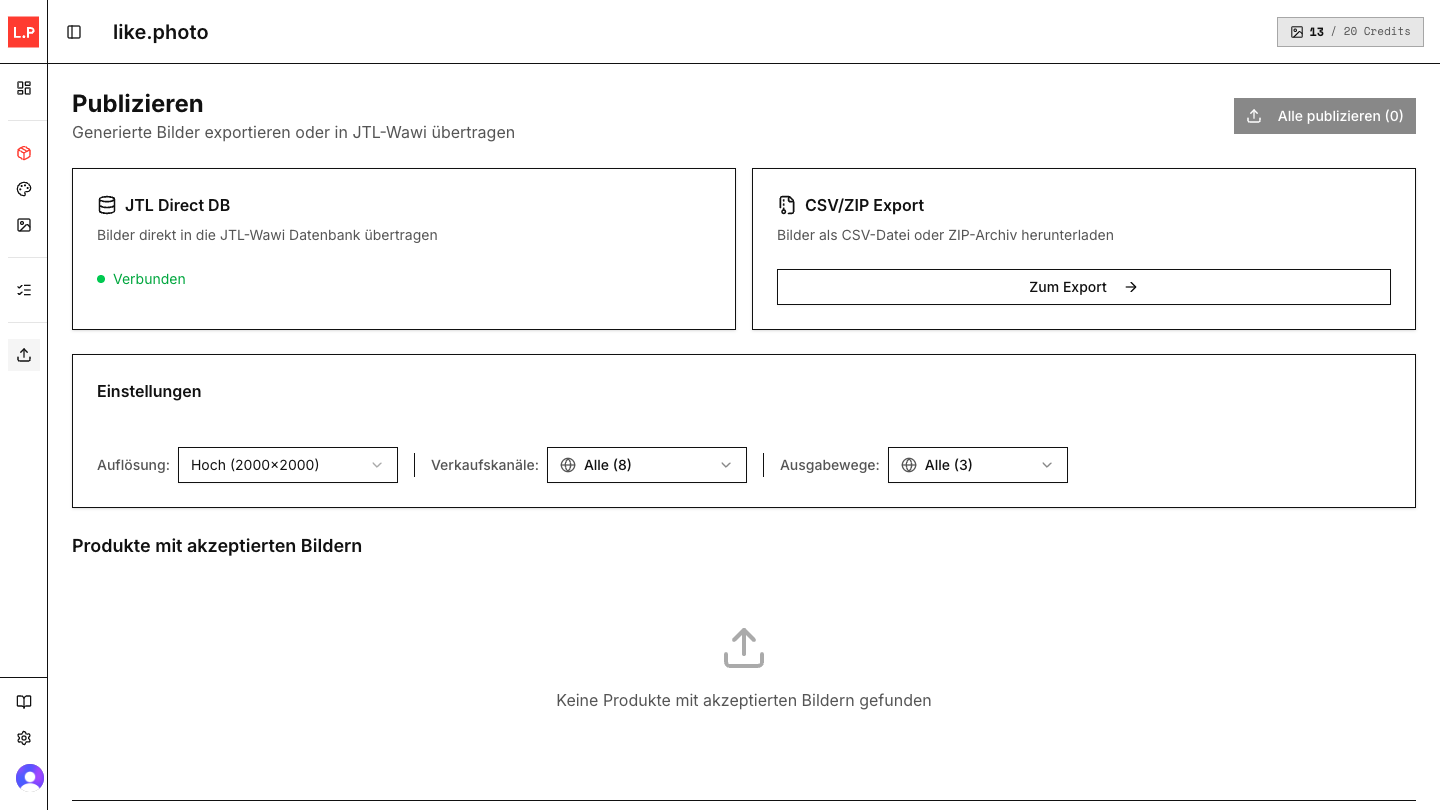
Die Publish-Seite veröffentlicht akzeptierte Bilder zurück in JTL-Wawi. Du kannst Bilder direkt schreiben, ihre Reihenfolge bestimmen, Verkaufskanäle auswählen oder als Fallback den normalen Export nutzen.
 ## Voraussetzungen
Für direktes Veröffentlichen in JTL-Wawi:
* Eine aktive JTL-Verbindung mit Publish-Unterstützung
* **Schreibzugriff** auf die JTL-Datenbank oder den verbundenen JTL-Modus
* Mindestens ein Produkt mit akzeptierten Bildern
Wenn deine Verbindung nur Lesezugriff hat, siehst du einen Hinweis mit der Möglichkeit, die Verbindung erneut zu testen oder zu konfigurieren.
## Methoden
Auf der Publish-Seite werden zwei Wege angeboten:
Bilder direkt in JTL schreiben. Unterstützt JTL Direct DB und weitere aktive JTL-Verbindungsarten, sofern Schreibzugriff verfügbar ist.
Bilder als ZIP oder CSV exportieren. Funktioniert auch ohne JTL-Verbindung.
## Workflow
Gehe zu **Veröffentlichen** im Hauptmenü.
Stelle Auflösung, Verkaufskanäle und interne Ausgabewege ein.
Ordne die Bilder per Drag & Drop in die gewünschte Reihenfolge.
Wähle zwischen **Anhängen** (neue Bilder hinzufügen) oder **Ersetzen** (vorhandene Bilder überschreiben).
Nutze den **Test**-Button, um den Prozess zu simulieren.
Klicke **Alle veröffentlichen** oder veröffentliche einzelne Produkte.
## Globale Einstellungen
Die globalen Einstellungen gelten für alle Produkte und werden in einer kompakten Zeile dargestellt.
### Auflösung
Wähle die Ziel-Auflösung für veröffentlichte Bilder:
| Option | Beschreibung |
| ------------ | ---------------------------- |
| **1200px** | Kompakt, für schnelles Laden |
| **1600px** | Ausgewogen, guter Kompromiss |
| **2000px** | Hochauflösend, für Details |
| **2400px** | Sehr hochauflösend |
| **Original** | Unveränderte Auflösung |
### Verkaufskanäle
Wähle, auf welchen Verkaufskanälen die Bilder aktiviert werden:
* **Alle Plattformen** - Standard für schnelles Publishing
* **Auswahl** - nur bestimmte Plattformen auswählen
Die verfügbaren Kanäle werden aus deiner JTL-Konfiguration erkannt:
* **Onlineshops** - JTL-Shop, WooCommerce usw.
* **SCX Marktplätze** - Amazon, Otto, Kaufland
* **eBay** - über eBay-User-Accounts
### Interne Ausgabewege
Zusätzlich zu Verkaufskanälen kannst du interne Ausgabewege konfigurieren. Diese bestimmen, in welchen JTL-Wawi-Bereichen Bilder gespeichert werden.
## Produkt-Karten
Für jedes Produkt mit akzeptierten Bildern wird eine Karte angezeigt.
### Produktinformationen
* **Produktname** - klickbar, führt zur Produktdetailseite
* **SKU** - mit Kopier-Button
* **EAN** - mit Kopier-Button
* **Status-Indikator** - zeigt Veröffentlichungsstatus
* **Plattform-Zähler** - zeigt ausgewählte Verkaufskanäle und Ausgabewege
### Bilder-Anzeige
Die Karte zeigt Quellbilder und generierte Bilder:
* **Quellbilder** - nummerierte Vorschau der Originalbilder
* **Generierte Bilder** - mit Status-Indikatoren:
* **Grüner Rand** - vollständig veröffentlicht
* **Orangener Rand** - teilweise veröffentlicht
* **Primärfarbe** - noch nicht veröffentlicht
Fahre mit der Maus über ein Bild, um nach kurzer Verzögerung eine große Vorschau zu sehen.
### Drag & Drop Sortierung
Die generierten Bilder können per Drag & Drop umsortiert werden. Die Reihenfolge bestimmt die Bildposition in JTL-Wawi.
Wenn du die Reihenfolge änderst, müssen alle Bilder neu veröffentlicht werden, um die Positionen zu aktualisieren.
### Veröffentlichungsmodus
Wähle zwischen zwei Modi:
Neue Bilder werden ans Ende der bestehenden Bilder angefügt. Vorhandene Bilder bleiben unverändert.
Bilder werden an einer bestimmten Position eingefügt und überschreiben vorhandene Bilder.
**Position wählen:** Mit den nummerierten Buttons wählst du, ab welcher Position ersetzt werden soll.
Bilder, die ersetzt werden, sind rot markiert mit einem diagonalen Strich.
### Aktionen
* **Test** - simuliert den Veröffentlichungsprozess ohne Änderungen
* **Veröffentlichen (X)** - startet die Veröffentlichung für ein Produkt
* **Alle veröffentlichen** - verarbeitet alle Produkte mit unveröffentlichten Bildern
Während der Veröffentlichung siehst du Fortschritt, Status und abschließend Erfolgsmeldung oder Fehler.
## Auto-Publish
Auto-Publish kann akzeptierte Bilder nach dem Review automatisch veröffentlichen, wenn eine passende JTL-Verbindung aktiv ist.
Typische Einstellungen:
* **Aktiv/Inaktiv** - Auto-Publish ein- oder ausschalten
* **Modus** - Anhängen oder Ersetzen
* **Bildreihenfolge** - Plan-Reihenfolge, neueste zuerst, älteste zuerst oder Lifestyle zuerst
* **Strategie** - gleiche Bilder auf alle Plattformen, nur Plattform des Plans oder je Publish-Gruppe
* **Plattform-Overrides** - abweichende Einstellungen pro Verkaufskanal
Auto-Publish ist hilfreich im Planmodus. Prüfe vorher mit einem Test-Publish, ob Verkaufskanäle, Ausgabewege und Schreibzugriff korrekt eingerichtet sind.
## Export ohne JTL
Falls keine JTL-Verbindung aktiv ist oder nur Lesezugriff besteht, kannst du die Bilder trotzdem exportieren:
Produkte als ZIP oder CSV exportieren
## Voraussetzungen
Für direktes Veröffentlichen in JTL-Wawi:
* Eine aktive JTL-Verbindung mit Publish-Unterstützung
* **Schreibzugriff** auf die JTL-Datenbank oder den verbundenen JTL-Modus
* Mindestens ein Produkt mit akzeptierten Bildern
Wenn deine Verbindung nur Lesezugriff hat, siehst du einen Hinweis mit der Möglichkeit, die Verbindung erneut zu testen oder zu konfigurieren.
## Methoden
Auf der Publish-Seite werden zwei Wege angeboten:
Bilder direkt in JTL schreiben. Unterstützt JTL Direct DB und weitere aktive JTL-Verbindungsarten, sofern Schreibzugriff verfügbar ist.
Bilder als ZIP oder CSV exportieren. Funktioniert auch ohne JTL-Verbindung.
## Workflow
Gehe zu **Veröffentlichen** im Hauptmenü.
Stelle Auflösung, Verkaufskanäle und interne Ausgabewege ein.
Ordne die Bilder per Drag & Drop in die gewünschte Reihenfolge.
Wähle zwischen **Anhängen** (neue Bilder hinzufügen) oder **Ersetzen** (vorhandene Bilder überschreiben).
Nutze den **Test**-Button, um den Prozess zu simulieren.
Klicke **Alle veröffentlichen** oder veröffentliche einzelne Produkte.
## Globale Einstellungen
Die globalen Einstellungen gelten für alle Produkte und werden in einer kompakten Zeile dargestellt.
### Auflösung
Wähle die Ziel-Auflösung für veröffentlichte Bilder:
| Option | Beschreibung |
| ------------ | ---------------------------- |
| **1200px** | Kompakt, für schnelles Laden |
| **1600px** | Ausgewogen, guter Kompromiss |
| **2000px** | Hochauflösend, für Details |
| **2400px** | Sehr hochauflösend |
| **Original** | Unveränderte Auflösung |
### Verkaufskanäle
Wähle, auf welchen Verkaufskanälen die Bilder aktiviert werden:
* **Alle Plattformen** - Standard für schnelles Publishing
* **Auswahl** - nur bestimmte Plattformen auswählen
Die verfügbaren Kanäle werden aus deiner JTL-Konfiguration erkannt:
* **Onlineshops** - JTL-Shop, WooCommerce usw.
* **SCX Marktplätze** - Amazon, Otto, Kaufland
* **eBay** - über eBay-User-Accounts
### Interne Ausgabewege
Zusätzlich zu Verkaufskanälen kannst du interne Ausgabewege konfigurieren. Diese bestimmen, in welchen JTL-Wawi-Bereichen Bilder gespeichert werden.
## Produkt-Karten
Für jedes Produkt mit akzeptierten Bildern wird eine Karte angezeigt.
### Produktinformationen
* **Produktname** - klickbar, führt zur Produktdetailseite
* **SKU** - mit Kopier-Button
* **EAN** - mit Kopier-Button
* **Status-Indikator** - zeigt Veröffentlichungsstatus
* **Plattform-Zähler** - zeigt ausgewählte Verkaufskanäle und Ausgabewege
### Bilder-Anzeige
Die Karte zeigt Quellbilder und generierte Bilder:
* **Quellbilder** - nummerierte Vorschau der Originalbilder
* **Generierte Bilder** - mit Status-Indikatoren:
* **Grüner Rand** - vollständig veröffentlicht
* **Orangener Rand** - teilweise veröffentlicht
* **Primärfarbe** - noch nicht veröffentlicht
Fahre mit der Maus über ein Bild, um nach kurzer Verzögerung eine große Vorschau zu sehen.
### Drag & Drop Sortierung
Die generierten Bilder können per Drag & Drop umsortiert werden. Die Reihenfolge bestimmt die Bildposition in JTL-Wawi.
Wenn du die Reihenfolge änderst, müssen alle Bilder neu veröffentlicht werden, um die Positionen zu aktualisieren.
### Veröffentlichungsmodus
Wähle zwischen zwei Modi:
Neue Bilder werden ans Ende der bestehenden Bilder angefügt. Vorhandene Bilder bleiben unverändert.
Bilder werden an einer bestimmten Position eingefügt und überschreiben vorhandene Bilder.
**Position wählen:** Mit den nummerierten Buttons wählst du, ab welcher Position ersetzt werden soll.
Bilder, die ersetzt werden, sind rot markiert mit einem diagonalen Strich.
### Aktionen
* **Test** - simuliert den Veröffentlichungsprozess ohne Änderungen
* **Veröffentlichen (X)** - startet die Veröffentlichung für ein Produkt
* **Alle veröffentlichen** - verarbeitet alle Produkte mit unveröffentlichten Bildern
Während der Veröffentlichung siehst du Fortschritt, Status und abschließend Erfolgsmeldung oder Fehler.
## Auto-Publish
Auto-Publish kann akzeptierte Bilder nach dem Review automatisch veröffentlichen, wenn eine passende JTL-Verbindung aktiv ist.
Typische Einstellungen:
* **Aktiv/Inaktiv** - Auto-Publish ein- oder ausschalten
* **Modus** - Anhängen oder Ersetzen
* **Bildreihenfolge** - Plan-Reihenfolge, neueste zuerst, älteste zuerst oder Lifestyle zuerst
* **Strategie** - gleiche Bilder auf alle Plattformen, nur Plattform des Plans oder je Publish-Gruppe
* **Plattform-Overrides** - abweichende Einstellungen pro Verkaufskanal
Auto-Publish ist hilfreich im Planmodus. Prüfe vorher mit einem Test-Publish, ob Verkaufskanäle, Ausgabewege und Schreibzugriff korrekt eingerichtet sind.
## Export ohne JTL
Falls keine JTL-Verbindung aktiv ist oder nur Lesezugriff besteht, kannst du die Bilder trotzdem exportieren:
Produkte als ZIP oder CSV exportieren