> ## Documentation Index
> Fetch the complete documentation index at: https://docs.like.photo/llms.txt
> Use this file to discover all available pages before exploring further.

# Produktliste

> Produkte verwalten, filtern und organisieren

## Übersicht

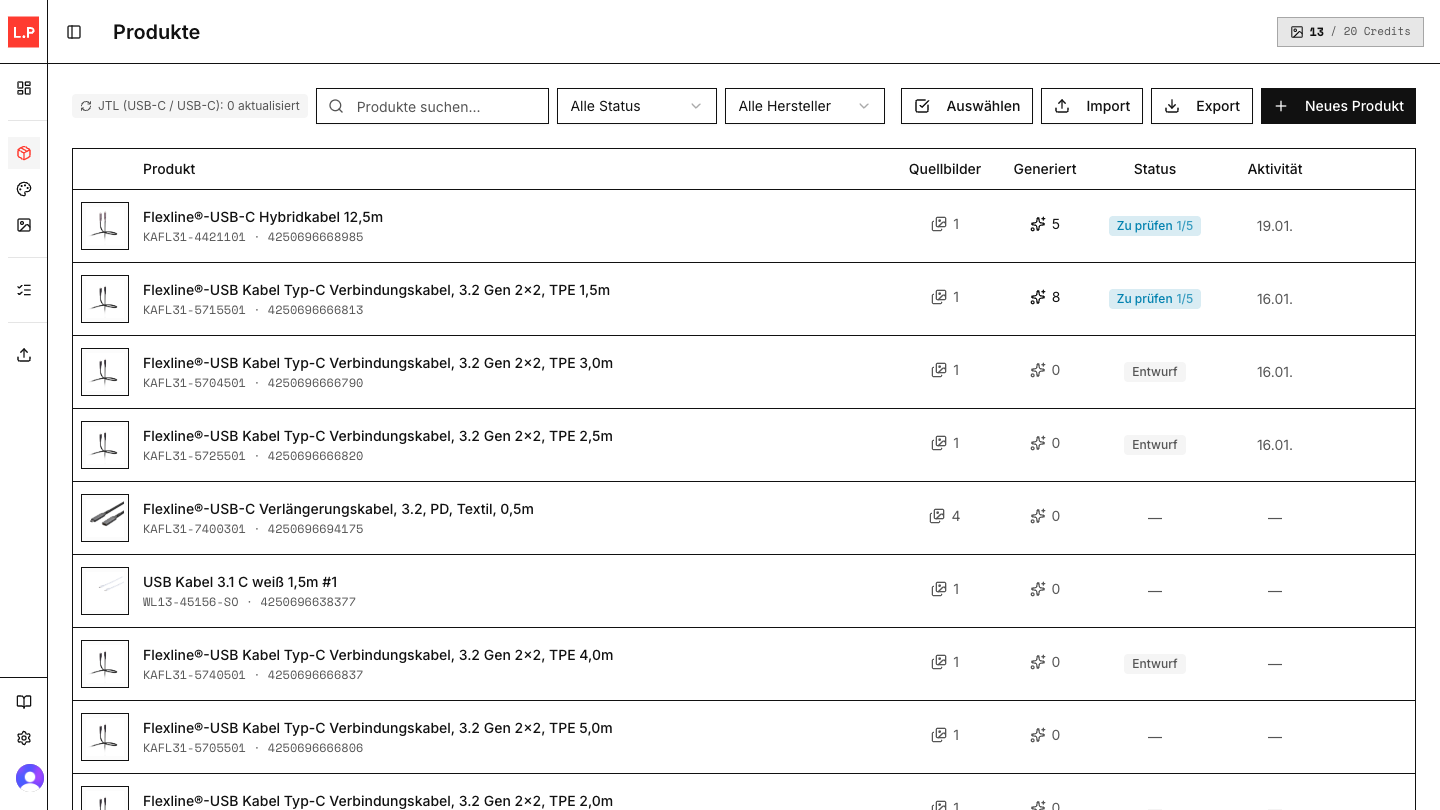
Die Produktliste zeigt alle Produkte deiner Organisation: manuell angelegte Produkte, CSV-Importe sowie Produkte aus JTL-Wawi oder Shopify.

<Frame>
  <img src="https://mintcdn.com/josua-de13c98b/VfBKG_KkiHdM-c93/images/products-list.png?fit=max&auto=format&n=VfBKG_KkiHdM-c93&q=85&s=5e43e03a14d02ff0797ec71af4919725" alt="Produktliste Übersicht" width="1440" height="810" data-path="images/products-list.png" />
</Frame>

## Produkte anzeigen

Gehe zu **Produkte** im Hauptmenü. Du siehst:

* **Produktbild** - erstes Bild oder Platzhalter
* **Name** - Produktbezeichnung
* **SKU** - Artikelnummer
* **EAN** - Barcode/GTIN, falls vorhanden
* **Status** - Studio-Status über alle Projekte und Plattformen hinweg
* **Letzte Aktivität** - wann zuletzt am Produkt gearbeitet wurde

## Studio-Status

Der Status zeigt, wo ein Produkt im Bild-Generierungs-Workflow steht:
<div className="space-y-2 my-4">
  <div className="flex items-center gap-3 p-2 rounded-md bg-gray-50 dark:bg-gray-900">
    <span className="text-gray-400">—</span>
    <span className="text-sm text-gray-500">Kein Projekt angelegt. Klicke auf das Produkt, um ins Studio zu gelangen.</span>
  </div>

  <div className="flex items-center gap-3 p-2 rounded-md bg-gray-50 dark:bg-gray-900">
    <span className="inline-flex px-2 py-0.5 rounded text-xs font-medium bg-gray-200 text-gray-600 dark:bg-gray-700 dark:text-gray-300">Entwurf</span>
    <span className="text-sm">Projekt erstellt, aber noch keine Slots konfiguriert.</span>
  </div>

  <div className="flex items-center gap-3 p-2 rounded-md bg-gray-50 dark:bg-gray-900">
    <span style={{backgroundColor: "rgba(0, 129, 175, 0.15)", color: "#0081AF"}} className="inline-flex px-2 py-0.5 rounded text-xs font-medium">Analysiert...</span>
    <span className="text-sm">KI analysiert das Produkt und erstellt Slot-Vorschläge.</span>
  </div>

  <div className="flex items-center gap-3 p-2 rounded-md bg-gray-50 dark:bg-gray-900">
    <span style={{backgroundColor: "rgba(139, 92, 246, 0.15)", color: "#8B5CF6"}} className="inline-flex px-2 py-0.5 rounded text-xs font-medium">Slots bereit</span>
    <span className="text-sm">Slots wurden vorgeschlagen oder angelegt. Prüfe und bestätige die Details.</span>
  </div>

  <div className="flex items-center gap-3 p-2 rounded-md bg-gray-50 dark:bg-gray-900">
    <span style={{backgroundColor: "rgba(245, 175, 0, 0.15)", color: "#996600"}} className="inline-flex px-2 py-0.5 rounded text-xs font-medium">Generiert...</span>
    <span className="text-sm">Bilder werden gerade generiert.</span>
  </div>

  <div className="flex items-center gap-3 p-2 rounded-md bg-gray-50 dark:bg-gray-900">
    <span style={{backgroundColor: "rgba(0, 129, 175, 0.15)", color: "#0081AF"}} className="inline-flex items-center gap-1 px-2 py-0.5 rounded text-xs font-medium">Zu prüfen <span className="opacity-75">3/5</span></span>
    <span className="text-sm">Generierte Bilder warten auf Annahme oder Ablehnung.</span>
  </div>

  <div className="flex items-center gap-3 p-2 rounded-md bg-gray-50 dark:bg-gray-900">
    <span style={{backgroundColor: "rgba(245, 175, 0, 0.15)", color: "#996600"}} className="inline-flex items-center gap-1 px-2 py-0.5 rounded text-xs font-medium">Unvollständig <span className="opacity-75">2/5</span></span>
    <span className="text-sm">Noch nicht alle Slots haben akzeptierte Bilder.</span>
  </div>

  <div className="flex items-center gap-3 p-2 rounded-md bg-gray-50 dark:bg-gray-900">
    <span style={{backgroundColor: "rgba(59, 178, 115, 0.15)", color: "#3BB273"}} className="inline-flex px-2 py-0.5 rounded text-xs font-medium">Fertig</span>
    <span className="text-sm">Alle Slots haben akzeptierte Bilder. Bereit zum Veröffentlichen.</span>
  </div>

  <div className="flex items-center gap-3 p-2 rounded-md bg-gray-50 dark:bg-gray-900">
    <span style={{backgroundColor: "rgba(255, 59, 48, 0.15)", color: "#FF3B30"}} className="inline-flex px-2 py-0.5 rounded text-xs font-medium">Fehler</span>
    <span className="text-sm">Generierung fehlgeschlagen. Versuche es erneut.</span>
  </div>
</div>

<Tip>
  Der Status-Filter zeigt in Klammern, wie viele Produkte sich in diesem Status befinden. So findest du schnell Produkte, die deine Aufmerksamkeit benötigen.
</Tip>

### Status-Priorisierung

Wenn ein Produkt mehrere Projekte hat, zum Beispiel für verschiedene Plattformen, wird der wichtigste Status angezeigt:

1. **Zu prüfen** - Bilder warten auf deine Entscheidung
2. **Unvollständig** - Es fehlen noch Bilder
3. **Generiert...** - Arbeit läuft
4. **Slots bereit** - Du musst prüfen oder bestätigen
5. **Analysiert...** - KI arbeitet
6. **Entwurf** - Projekt wartet auf dich
7. **Fehler** - Muss behoben werden
8. **Fertig** - Keine Aktion nötig

<Note>
  Fahre mit der Maus über den Status, um alle Projekte des Produkts mit ihren jeweiligen Status zu sehen, wenn mehrere Plattform-Projekte existieren.
</Note>

## Filtern & Suchen

<CardGroup cols={3}>
  <Card title="Textsuche" icon="magnifying-glass">
    Nach Name, SKU oder EAN suchen
  </Card>

  <Card title="Markenfilter" icon="tag">
    Nach Hersteller/Marke filtern
  </Card>

  <Card title="Statusfilter" icon="filter">
    Nach Studio-Status filtern - inklusive Anzahl pro Status
  </Card>
</CardGroup>

## Produkte importieren

### JTL-Wawi

JTL-Produkte können über JTL Cloud, den lokalen OnPrem Connector oder JTL Direct DB importiert werden.

<Card title="JTL-Wawi verbinden" icon="database" href="/integrations/jtl-wawi">
  Passenden JTL-Verbindungsmodus wählen
</Card>

### Shopify

Shopify-Produkte können aus einem verbundenen Store importiert werden, wenn die Beta-Integration für deine Organisation aktiv konfiguriert ist.

<Card title="Shopify verbinden" icon="cart-shopping" href="/integrations/shopify">
  Shopify-Integration einrichten
</Card>

### CSV-Import

Importiere Produkte aus einer CSV-Datei:

1. Gehe zu **Produkte → Import**
2. Lade eine CSV-Datei hoch
3. Ordne Spalten zu oder nutze die automatische Erkennung
4. Wähle, ob Duplikate übersprungen oder aktualisiert werden sollen
5. Entscheide, ob externe Bild-URLs direkt importiert werden
6. Starte den Import

Die automatische Erkennung unterstützt unter anderem diese Spaltennamen:

| Feld             | Beispiele                                          |
| ---------------- | -------------------------------------------------- |
| **Name**         | `name`, `produktname`, `bezeichnung`, `title`      |
| **SKU**          | `sku`, `artikelnummer`, `art-nr`, `article number` |
| **EAN**          | `ean`, `barcode`, `gtin`                           |
| **Beschreibung** | `description`, `beschreibung`                      |
| **Kategorie**    | `category`, `kategorie`                            |
| **Bild-URLs**    | `image_urls`, `bilder`, `images`, `bildurls`       |

### Manuell anlegen

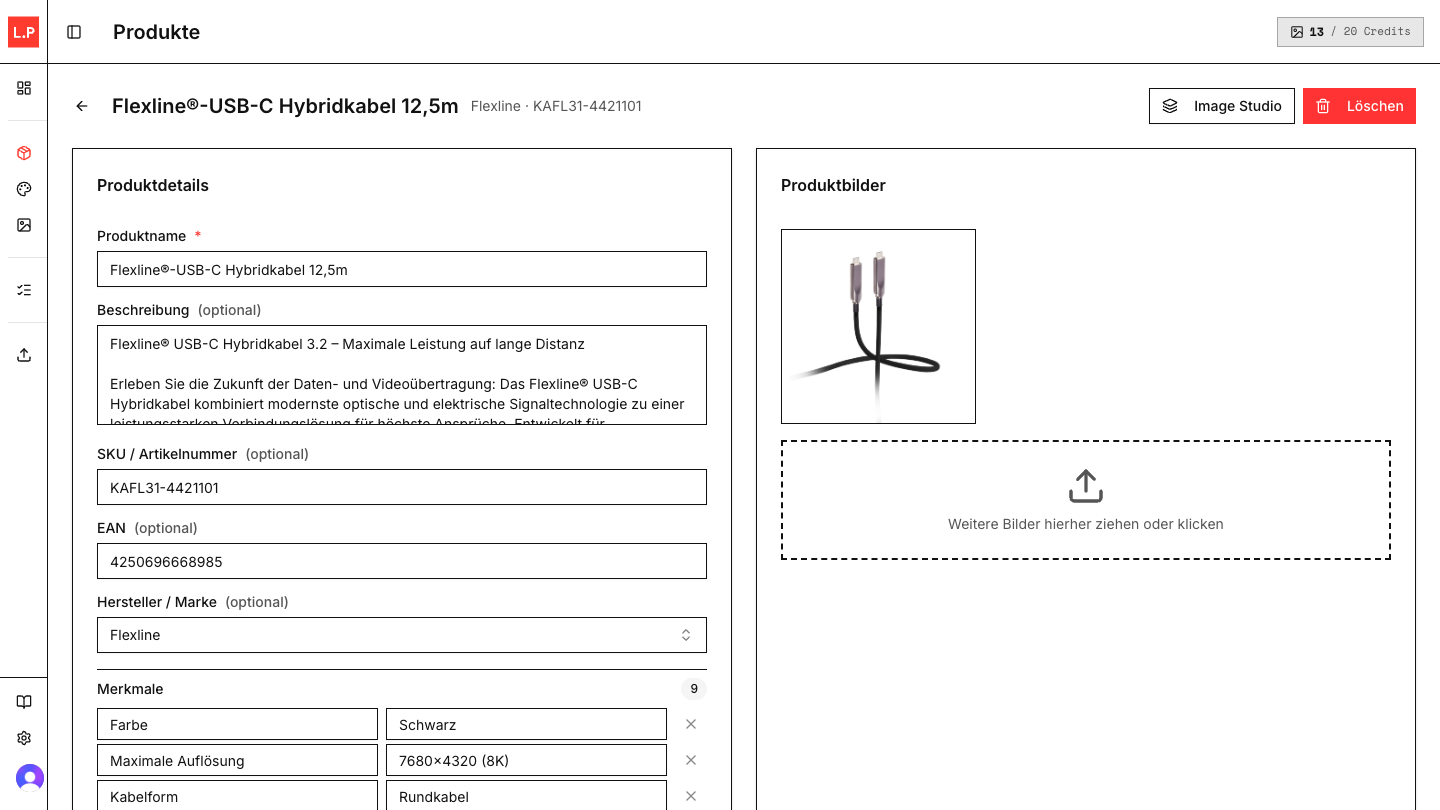
Nutze **Produkte → Neu**, um ein Produkt ohne Import anzulegen. Danach kannst du Produktbilder hochladen, Felder wie Name, SKU, EAN, Beschreibung und Marke pflegen und direkt ins Studio wechseln.

<Warning>
  Produktbilder im Dashboard unterstützen JPG/JPEG und PNG.
</Warning>

## Export

Exportiere akzeptierte Bilder und Produktdaten über **Produkte → Export**:

* **ZIP** - Bilder plus `manifest.csv`
* **CSV** - Produktdaten mit Bildverweisen

<Card title="Export" icon="download" href="/guides/export">
  Export-Details ansehen
</Card>

## Aktionen

### Einzelnes Produkt

<Frame>
  <img src="https://mintcdn.com/josua-de13c98b/Xc3GpsnRiBPSIM3t/images/product-detail.png?fit=max&auto=format&n=Xc3GpsnRiBPSIM3t&q=85&s=4799f8d4aaa6bf722b59091f83b738b3" alt="Produktdetailseite" width="1440" height="810" data-path="images/product-detail.png" />
</Frame>

* **Studio öffnen** - zum Image Studio wechseln
* **Produktdaten bearbeiten** - Name, Beschreibung, SKU, EAN, Marke und Eigenschaften pflegen
* **Bilder verwalten** - Produktbilder hochladen, entfernen und sortieren
* **Upscaling anfragen** - akzeptierte Bilder hochskalieren, wenn verfügbar
* **Löschen** - Produkt entfernen

### Mehrfachauswahl

Aktiviere den Auswahlmodus und wähle mehrere Produkte:

* **Löschen** - mehrere Produkte auf einmal entfernen