> ## Documentation Index
> Fetch the complete documentation index at: https://docs.like.photo/llms.txt
> Use this file to discover all available pages before exploring further.
# Planmodus
> Zielbasierte Bildgenerierung mit Review-Workflow
## Übersicht
Im Planmodus legst du fest, **wie viele akzeptierte Bilder** du pro Produkt erreichen willst. Das System generiert Bilder vor, du reviewst sie, und bei Ablehnung wird automatisch ein neues Bild eingeplant.
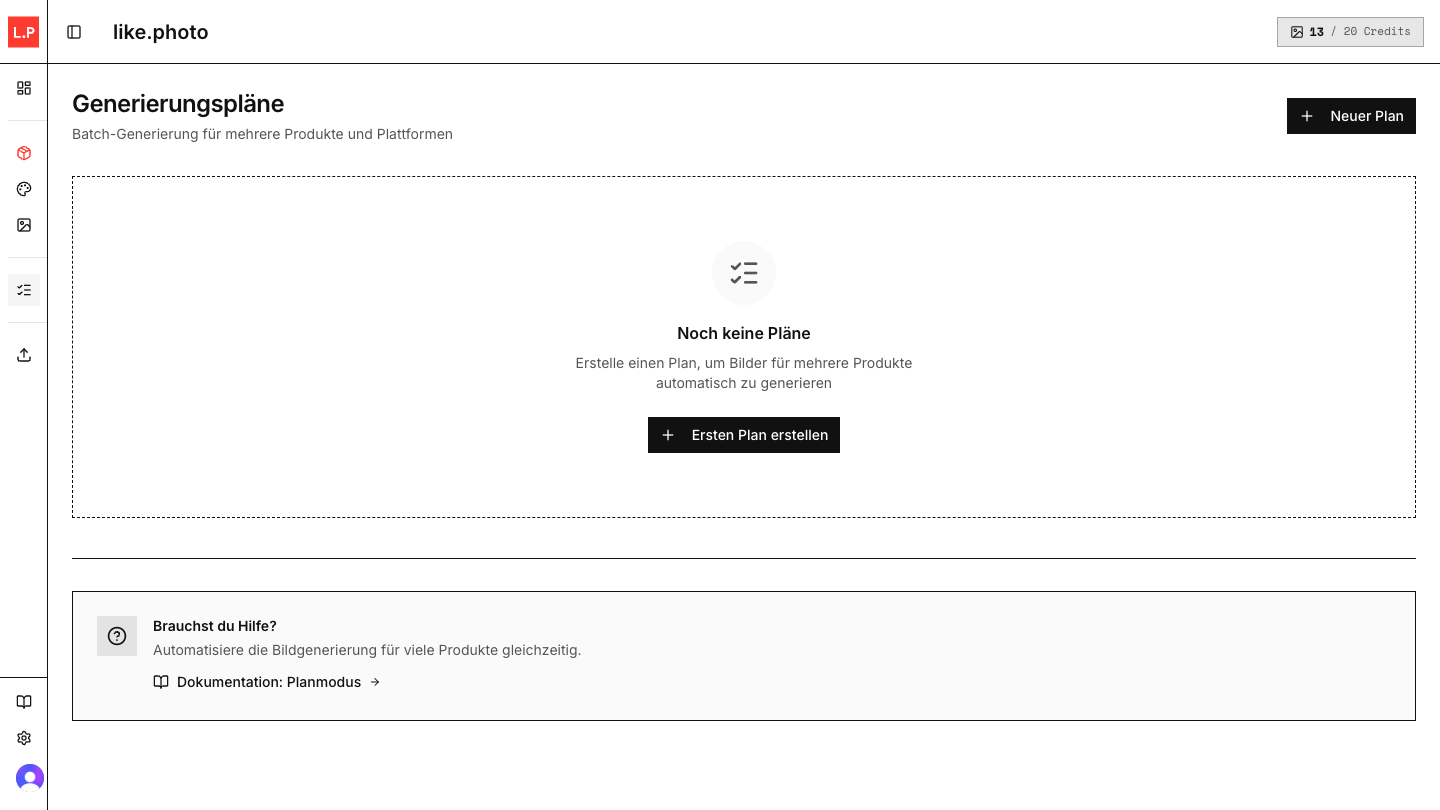 Anders als im Studio arbeitest du im Planmodus zielbasiert: Du definierst zum Beispiel "2 Lifestyle + 3 Infografiken pro Produkt" und reviewst anschließend die vorgeschlagenen Ergebnisse.
## Workflow
Beim Erstellen des Plans definierst du:
* **X Lifestyle-Bilder** pro Produkt
* **Y Infografiken** pro Produkt
* optional eine **Plattform**, wenn Plattformmodus aktiv ist
* optional ein **Template-Set**
Wähle Produkte mit vorhandenen Produktbildern aus. Bereits akzeptierte Bilder können die noch benötigte Zielmenge reduzieren.
Die App erstellt eine Planstruktur mit Slot-Reihenfolge. Du kannst die Reihenfolge prüfen, bevor der Plan läuft.
Das System generiert im Hintergrund bis zu 20 Bilder vor und verarbeitet Generierungen parallel.
Im Review-Modus entscheidest du nacheinander:
* **Akzeptieren** - Bild wird gespeichert, verbraucht 1 Credit und zählt zum Ziel
* **Ablehnen** - Bild wird verworfen und mit optionalem Feedback neu eingeplant
* **Überspringen** - aktuelles Produkt/Item aus dem Review auslassen
Sobald alle Produkte die gewünschte Anzahl akzeptierter Bilder haben, ist der Plan abgeschlossen.
## Der Review-Loop
Das Kernprinzip des Planmodus:
```text theme={null}
Generieren -> Reviewen -> Akzeptieren ODER Ablehnen (neu generieren)
^ |
|______________________________|
```
Bei **Ablehnung** wird nicht dasselbe Bild nochmal gezeigt, sondern ein neues Ergebnis eingeplant. Feedbackgründe helfen, die nächste Generierung besser auszurichten.
## Review-Modus
| Aktion | Tastenkürzel | Effekt |
| ---------------------- | -------------------- | ------------------------------------------- |
| **Akzeptieren** | `A` oder `Enter` | Bild speichern (1 Credit), zählt zum Ziel |
| **Ablehnen** | `X` oder `Backspace` | Feedback erfassen und neues Bild generieren |
| **Überspringen** | `S` | Aktuelles Review-Item überspringen |
| **Feedback schließen** | `Escape` | Feedback-Dialog schließen |
Das System hält kommende Bilder im Hintergrund bereit, solange genügend Kontingent und offene Ziele vorhanden sind.
## Plan erstellen
Gehe zu **Pläne** → **Neuer Plan**.
* **Plan-Name** - z.B. "Sommersortiment 2026"
* **Lifestyle-Bilder pro Produkt** - z.B. 2
* **Infografiken pro Produkt** - z.B. 3
* **Plattform** - optional, übernimmt Zielwerte und Kontext
* **Template-Set** - optional, steuert die Slot-Vorlagen
* Nach Name/SKU suchen
* Nach Hersteller filtern
* Mehrfachauswahl möglich
Nur Produkte mit vorhandenen Produktbildern werden angezeigt.
Prüfe die geplanten Slots und starte den Plan.
## Status
| Status | Bedeutung |
| ----------------- | ------------------------------------------------ |
| **Entwurf** | Plan erstellt, noch nicht gestartet |
| **Bereit** | Plan ist vorbereitet und kann laufen |
| **Läuft** | Generierung aktiv, Bilder warten auf Review |
| **Pausiert** | Manuell oder wegen fehlendem Kontingent pausiert |
| **Abgeschlossen** | Alle Ziele erreicht |
| **Abgebrochen** | Plan gestoppt |
## Aktionen
* **Pausieren** - stoppt neue Generierungen, Review vorhandener Bilder bleibt möglich
* **Fortsetzen** - setzt einen pausierten Plan fort
* **Abbrechen** - beendet den Plan, akzeptierte Bilder bleiben erhalten
## Credits
| Aktion | Credits |
| ---------------- | ----------------------------------------------------------- |
| Bild generieren | **0 direkte Credits**, benötigt aber verfügbares Kontingent |
| Bild ablehnen | **0** |
| Bild akzeptieren | **1** |
Du zahlst pro akzeptiertem Bild. Wenn kein Kontingent verfügbar ist, kann der Plan automatisch pausieren, bis Credits oder ein aktiver Plan verfügbar sind.
Die Billing-Seite zeigt zusätzlich eine Mindest-Akzeptanzquote von 1 akzeptierten Bild pro 15 generierten Bildern. Diese Quote ist relevant, wenn extrem viele Varianten generiert und abgelehnt werden.
## Beispiel
**Ziel:** 2 Lifestyle + 3 Infografiken für 10 Produkte
1. Plan mit diesen Zielen erstellen
2. 10 Produkte auswählen
3. Optional Plattform und Template-Set wählen
4. Plan starten
5. Review-Modus: Bilder werden nacheinander angezeigt
6. Pro Produkt insgesamt 5 Bilder akzeptieren
7. Ablehnungen werden neu eingeplant, bis das Ziel erreicht ist
**Ergebnis:** 50 akzeptierte Bilder verbrauchen 50 Credits.
Anders als im Studio arbeitest du im Planmodus zielbasiert: Du definierst zum Beispiel "2 Lifestyle + 3 Infografiken pro Produkt" und reviewst anschließend die vorgeschlagenen Ergebnisse.
## Workflow
Beim Erstellen des Plans definierst du:
* **X Lifestyle-Bilder** pro Produkt
* **Y Infografiken** pro Produkt
* optional eine **Plattform**, wenn Plattformmodus aktiv ist
* optional ein **Template-Set**
Wähle Produkte mit vorhandenen Produktbildern aus. Bereits akzeptierte Bilder können die noch benötigte Zielmenge reduzieren.
Die App erstellt eine Planstruktur mit Slot-Reihenfolge. Du kannst die Reihenfolge prüfen, bevor der Plan läuft.
Das System generiert im Hintergrund bis zu 20 Bilder vor und verarbeitet Generierungen parallel.
Im Review-Modus entscheidest du nacheinander:
* **Akzeptieren** - Bild wird gespeichert, verbraucht 1 Credit und zählt zum Ziel
* **Ablehnen** - Bild wird verworfen und mit optionalem Feedback neu eingeplant
* **Überspringen** - aktuelles Produkt/Item aus dem Review auslassen
Sobald alle Produkte die gewünschte Anzahl akzeptierter Bilder haben, ist der Plan abgeschlossen.
## Der Review-Loop
Das Kernprinzip des Planmodus:
```text theme={null}
Generieren -> Reviewen -> Akzeptieren ODER Ablehnen (neu generieren)
^ |
|______________________________|
```
Bei **Ablehnung** wird nicht dasselbe Bild nochmal gezeigt, sondern ein neues Ergebnis eingeplant. Feedbackgründe helfen, die nächste Generierung besser auszurichten.
## Review-Modus
| Aktion | Tastenkürzel | Effekt |
| ---------------------- | -------------------- | ------------------------------------------- |
| **Akzeptieren** | `A` oder `Enter` | Bild speichern (1 Credit), zählt zum Ziel |
| **Ablehnen** | `X` oder `Backspace` | Feedback erfassen und neues Bild generieren |
| **Überspringen** | `S` | Aktuelles Review-Item überspringen |
| **Feedback schließen** | `Escape` | Feedback-Dialog schließen |
Das System hält kommende Bilder im Hintergrund bereit, solange genügend Kontingent und offene Ziele vorhanden sind.
## Plan erstellen
Gehe zu **Pläne** → **Neuer Plan**.
* **Plan-Name** - z.B. "Sommersortiment 2026"
* **Lifestyle-Bilder pro Produkt** - z.B. 2
* **Infografiken pro Produkt** - z.B. 3
* **Plattform** - optional, übernimmt Zielwerte und Kontext
* **Template-Set** - optional, steuert die Slot-Vorlagen
* Nach Name/SKU suchen
* Nach Hersteller filtern
* Mehrfachauswahl möglich
Nur Produkte mit vorhandenen Produktbildern werden angezeigt.
Prüfe die geplanten Slots und starte den Plan.
## Status
| Status | Bedeutung |
| ----------------- | ------------------------------------------------ |
| **Entwurf** | Plan erstellt, noch nicht gestartet |
| **Bereit** | Plan ist vorbereitet und kann laufen |
| **Läuft** | Generierung aktiv, Bilder warten auf Review |
| **Pausiert** | Manuell oder wegen fehlendem Kontingent pausiert |
| **Abgeschlossen** | Alle Ziele erreicht |
| **Abgebrochen** | Plan gestoppt |
## Aktionen
* **Pausieren** - stoppt neue Generierungen, Review vorhandener Bilder bleibt möglich
* **Fortsetzen** - setzt einen pausierten Plan fort
* **Abbrechen** - beendet den Plan, akzeptierte Bilder bleiben erhalten
## Credits
| Aktion | Credits |
| ---------------- | ----------------------------------------------------------- |
| Bild generieren | **0 direkte Credits**, benötigt aber verfügbares Kontingent |
| Bild ablehnen | **0** |
| Bild akzeptieren | **1** |
Du zahlst pro akzeptiertem Bild. Wenn kein Kontingent verfügbar ist, kann der Plan automatisch pausieren, bis Credits oder ein aktiver Plan verfügbar sind.
Die Billing-Seite zeigt zusätzlich eine Mindest-Akzeptanzquote von 1 akzeptierten Bild pro 15 generierten Bildern. Diese Quote ist relevant, wenn extrem viele Varianten generiert und abgelehnt werden.
## Beispiel
**Ziel:** 2 Lifestyle + 3 Infografiken für 10 Produkte
1. Plan mit diesen Zielen erstellen
2. 10 Produkte auswählen
3. Optional Plattform und Template-Set wählen
4. Plan starten
5. Review-Modus: Bilder werden nacheinander angezeigt
6. Pro Produkt insgesamt 5 Bilder akzeptieren
7. Ablehnungen werden neu eingeplant, bis das Ziel erreicht ist
**Ergebnis:** 50 akzeptierte Bilder verbrauchen 50 Credits.