> ## Documentation Index
> Fetch the complete documentation index at: https://docs.like.photo/llms.txt
> Use this file to discover all available pages before exploring further.
# Image Studio
> Das Herzstück von like.photo - hier generierst du KI-Bilder
## Übersicht
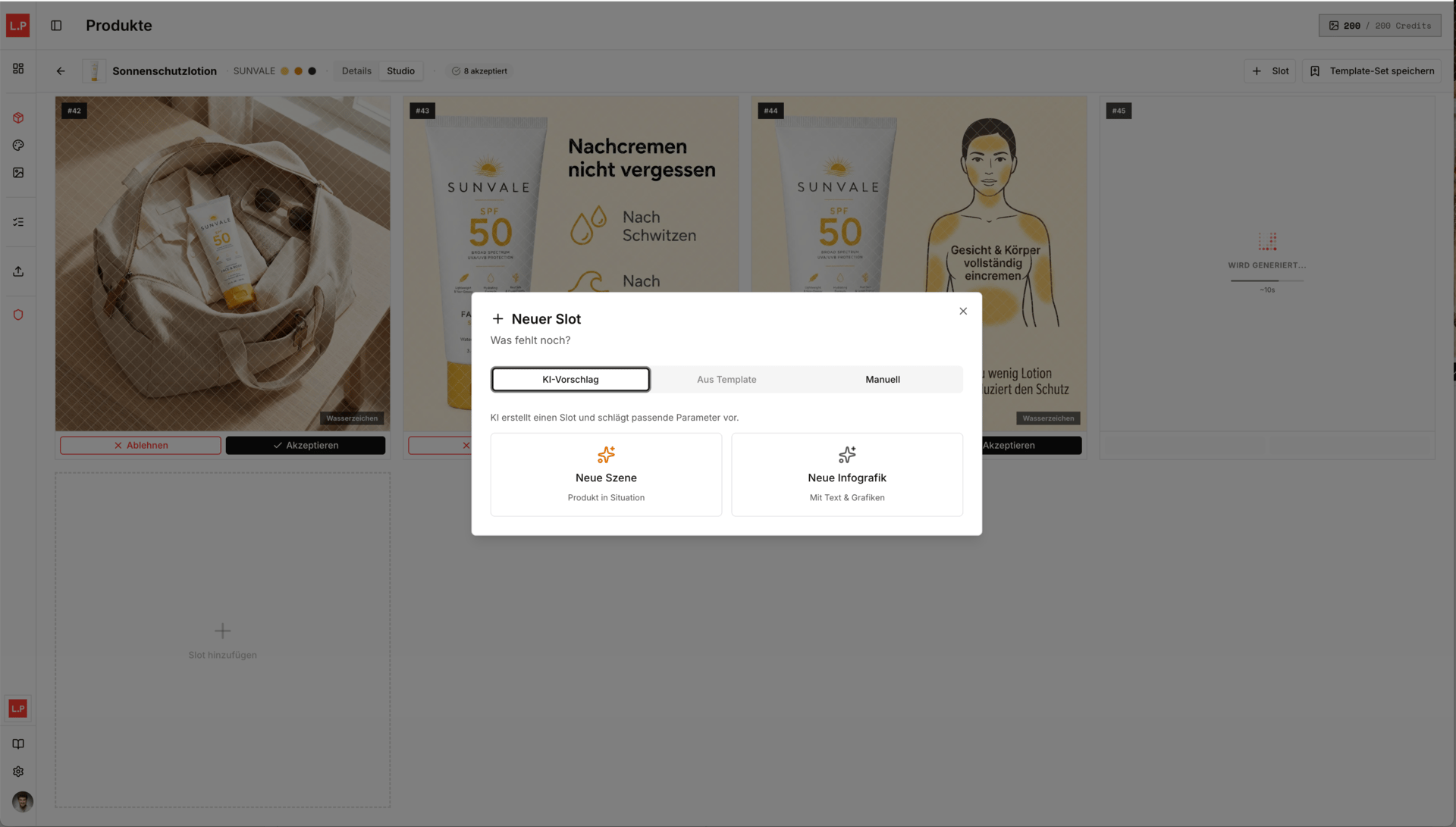
Das Image Studio ist der zentrale Arbeitsbereich zum Generieren von Produktbildern. Hier verwaltest du Slots, wählst Produktbilder, nutzt Templates oder KI-Vorschläge und prüfst die generierten Ergebnisse.
 ## Studio öffnen
1. Gehe zur **Produktliste**
2. Klicke auf ein Produkt
3. Klicke auf **Studio** oder **Studio öffnen**
4. Wähle bei aktivem Plattformmodus den passenden Verkaufskanal
## Workflow
Beim ersten Öffnen wird ein Studio-Projekt für das Produkt erstellt. Wenn Plattformmodus aktiv ist, bekommt jede Plattform ihr eigenes Projekt.
Lege Slots über einen KI-Vorschlag, ein Brand-Template oder eine manuelle Beschreibung an.
Prüfe Quelle, Szene, Text, Stil, Beleuchtung und optionale Produktbild-Auswahl. Bei Infografiken kannst du Text-Elemente direkt im Slot anpassen.
Generiere einen einzelnen Slot oder alle freigegebenen Slots. Generierungen brauchen ein verfügbares Test- oder Credit-Kontingent.
Akzeptiere gelungene Bilder, lehne unpassende Ergebnisse mit optionalem Feedback ab oder regeneriere den Slot.
## Slot erstellen
Beim Hinzufügen eines Slots stehen mehrere Wege zur Verfügung:
like.photo schlägt den nächsten passenden Lifestyle- oder Infografik-Slot vor.
Nutze ein Brand-Template aus deinen Brand Settings.
Beschreibe Szene, Kategorie und Stil selbst.
## Slot-Typen
### Lifestyle-Szenen
Produkt in realistischen Anwendungssituationen:
| Szene | Beschreibung |
| ------------ | ------------------------------------------------------- |
| **Room** | Wohnraum-Szenen wie Wohnzimmer, Küche oder Schlafzimmer |
| **Outdoor** | Außenbereich wie Garten, Terrasse oder Natur |
| **Studio** | Professionelle Studio-Aufnahme |
| **Hands** | Produkt in Händen oder In-Use |
| **Flat Lay** | Draufsicht mit Arrangement |
| **Custom** | Eigene Beschreibung |
### Infografiken
Verkaufsoptimierte Bilder mit Text und Features:
* Hero-Bilder mit Produkt und Logo
* Feature- und Benefit-Übersichten
* Maße, technische Spezifikationen und Lieferumfang
* Anwendungsszenarien oder Vergleichsbilder
## Quellen und Produktbilder
Ein Slot kann unterschiedliche Quellen nutzen:
* **Originale Produktbilder** - hochgeladene oder importierte Produktbilder
* **Akzeptierte Generierungen** - bereits angenommene Bilder als Basis für neue Slots
* **Auswahl einzelner Bilder** - im Slot festlegen, welche Produktbilder verwendet werden sollen
Gute Produktbilder verbessern die Ergebnisse. Nutze klare, hochauflösende Bilder mit neutralem Hintergrund, wenn möglich.
## Ergebnisse verwalten
Nach der Generierung siehst du die Bilder im Slot:
* **Akzeptieren** - Bild wird gespeichert und verbraucht 1 Credit
* **Ablehnen** - Bild wird verworfen; optional mit Feedbackgrund
* **Regenerieren** - gleicher oder angepasster Slot, neues Ergebnis
* **Download** - akzeptierte Clean- oder Upscale-Version herunterladen, falls verfügbar
Abgelehnte Bilder verbrauchen keinen Credit. Generierungen setzen aber ein verfügbares Kontingent voraus.
## Tipps
**Produktdaten pflegen:** Je mehr Infos in den Produktdaten stehen, desto besser können KI-Vorschläge und Infografiktexte werden.
**Brand Settings nutzen:** Farben, Logo, Custom Instructions, Stilreferenzen und Templates werden bei passenden Slots berücksichtigt.
## Studio öffnen
1. Gehe zur **Produktliste**
2. Klicke auf ein Produkt
3. Klicke auf **Studio** oder **Studio öffnen**
4. Wähle bei aktivem Plattformmodus den passenden Verkaufskanal
## Workflow
Beim ersten Öffnen wird ein Studio-Projekt für das Produkt erstellt. Wenn Plattformmodus aktiv ist, bekommt jede Plattform ihr eigenes Projekt.
Lege Slots über einen KI-Vorschlag, ein Brand-Template oder eine manuelle Beschreibung an.
Prüfe Quelle, Szene, Text, Stil, Beleuchtung und optionale Produktbild-Auswahl. Bei Infografiken kannst du Text-Elemente direkt im Slot anpassen.
Generiere einen einzelnen Slot oder alle freigegebenen Slots. Generierungen brauchen ein verfügbares Test- oder Credit-Kontingent.
Akzeptiere gelungene Bilder, lehne unpassende Ergebnisse mit optionalem Feedback ab oder regeneriere den Slot.
## Slot erstellen
Beim Hinzufügen eines Slots stehen mehrere Wege zur Verfügung:
like.photo schlägt den nächsten passenden Lifestyle- oder Infografik-Slot vor.
Nutze ein Brand-Template aus deinen Brand Settings.
Beschreibe Szene, Kategorie und Stil selbst.
## Slot-Typen
### Lifestyle-Szenen
Produkt in realistischen Anwendungssituationen:
| Szene | Beschreibung |
| ------------ | ------------------------------------------------------- |
| **Room** | Wohnraum-Szenen wie Wohnzimmer, Küche oder Schlafzimmer |
| **Outdoor** | Außenbereich wie Garten, Terrasse oder Natur |
| **Studio** | Professionelle Studio-Aufnahme |
| **Hands** | Produkt in Händen oder In-Use |
| **Flat Lay** | Draufsicht mit Arrangement |
| **Custom** | Eigene Beschreibung |
### Infografiken
Verkaufsoptimierte Bilder mit Text und Features:
* Hero-Bilder mit Produkt und Logo
* Feature- und Benefit-Übersichten
* Maße, technische Spezifikationen und Lieferumfang
* Anwendungsszenarien oder Vergleichsbilder
## Quellen und Produktbilder
Ein Slot kann unterschiedliche Quellen nutzen:
* **Originale Produktbilder** - hochgeladene oder importierte Produktbilder
* **Akzeptierte Generierungen** - bereits angenommene Bilder als Basis für neue Slots
* **Auswahl einzelner Bilder** - im Slot festlegen, welche Produktbilder verwendet werden sollen
Gute Produktbilder verbessern die Ergebnisse. Nutze klare, hochauflösende Bilder mit neutralem Hintergrund, wenn möglich.
## Ergebnisse verwalten
Nach der Generierung siehst du die Bilder im Slot:
* **Akzeptieren** - Bild wird gespeichert und verbraucht 1 Credit
* **Ablehnen** - Bild wird verworfen; optional mit Feedbackgrund
* **Regenerieren** - gleicher oder angepasster Slot, neues Ergebnis
* **Download** - akzeptierte Clean- oder Upscale-Version herunterladen, falls verfügbar
Abgelehnte Bilder verbrauchen keinen Credit. Generierungen setzen aber ein verfügbares Kontingent voraus.
## Tipps
**Produktdaten pflegen:** Je mehr Infos in den Produktdaten stehen, desto besser können KI-Vorschläge und Infografiktexte werden.
**Brand Settings nutzen:** Farben, Logo, Custom Instructions, Stilreferenzen und Templates werden bei passenden Slots berücksichtigt.