> ## Documentation Index
> Fetch the complete documentation index at: https://docs.like.photo/llms.txt
> Use this file to discover all available pages before exploring further.
# Export
> Produkte und Bilder als ZIP oder CSV exportieren
## Übersicht
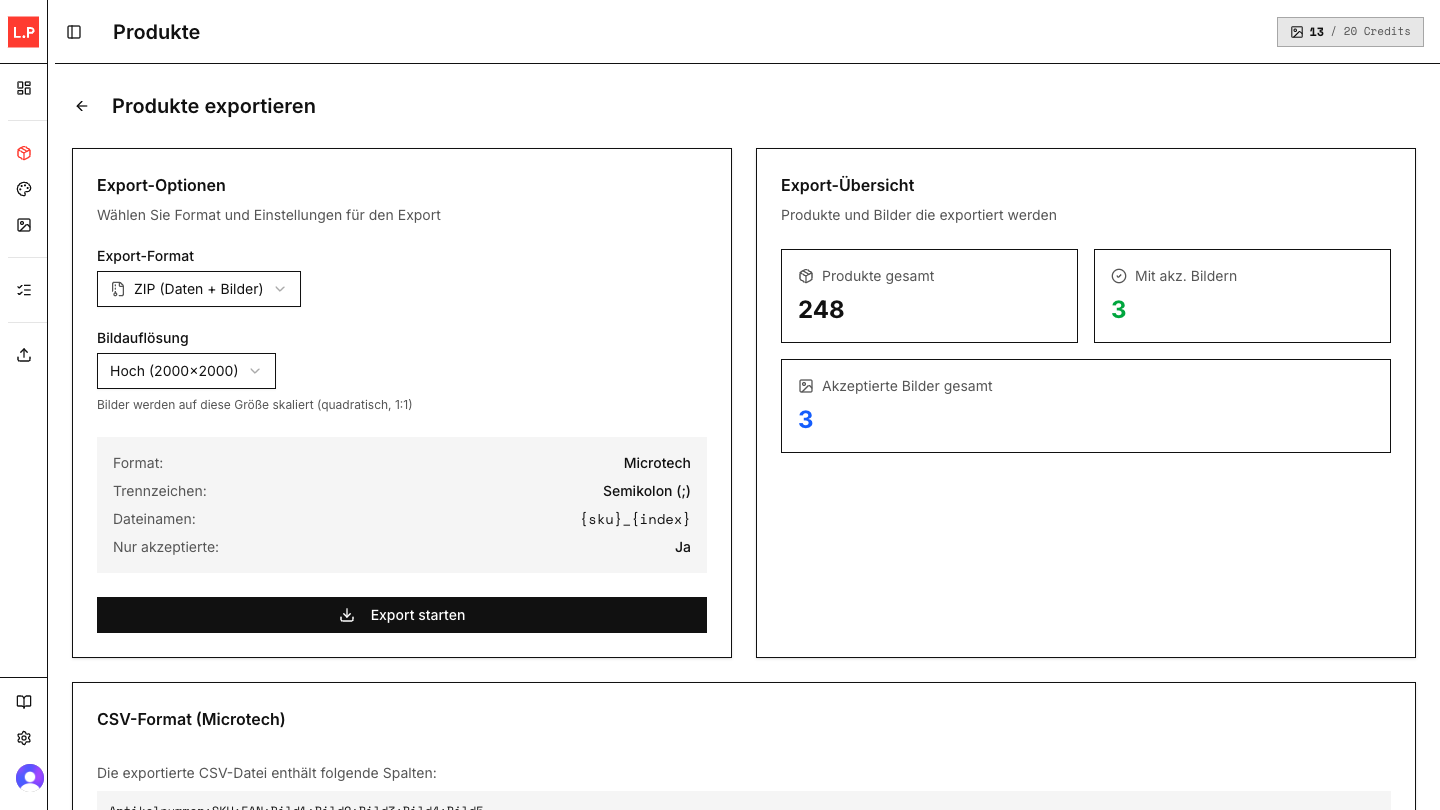
Die Export-Funktion ermöglicht das Herunterladen deiner akzeptierten Produktbilder - unabhängig von JTL-Wawi oder anderen Integrationen.
 Für direktes Schreiben in JTL-Wawi siehe die Publish-Dokumentation.
## Export-Formate
**Bilder + Daten**
Enthält alle akzeptierten Bilder als JPEG plus eine `manifest.csv` mit Produktdaten und Bildzuordnungen.
**Nur Daten**
Enthält Produktdaten mit Bildverweisen. Ideal für schnelle Datenimporte ohne Bilddateien.
## So funktioniert der Export
Gehe zu **Produkte → Export** im Hauptmenü.
Wähle zwischen **ZIP** (mit Bildern) oder **CSV** (nur Daten).
Bestimme die Zielauflösung für die exportierten Bilder.
Klicke **Export starten** - der Download beginnt automatisch.
## Bildauflösung (ZIP-Export)
Quadratische Bilder, optimiert für E-Commerce:
| Option | Größe | Verwendung |
| ------------ | ----------- | ------------------------- |
| **1200px** | 1200x1200 | Kompakt, schnelles Laden |
| **1600px** | 1600x1600 | Guter Kompromiss |
| **2000px** | 2000x2000 | Hochauflösend (empfohlen) |
| **2400px** | 2400x2400 | Maximum |
| **Original** | Unverändert | Keine Verkleinerung |
Bilder werden nur verkleinert, nie vergrößert. Kleinere Originalbilder bleiben in ihrer Originalgröße.
## ZIP-Struktur
```text theme={null}
export_2026-06-02_42products.zip
├── manifest.csv # Produktdaten mit Bildzuordnungen
└── images/
├── PROD123_1.jpg # Erstes Bild von SKU PROD123
├── PROD123_2.jpg # Zweites Bild von SKU PROD123
├── PROD456_1.jpg
└── ...
```
## CSV-Spalten
Die CSV enthält standardmäßig Microtech-kompatible Spalten:
| Spalte | Beschreibung |
| --------------------- | ---------------------------------------------------- |
| **Artikelnummer** | SKU des Produkts |
| **EAN** | EAN/GTIN, falls vorhanden |
| **Bild1** - **Bild5** | Dateinamen oder Bildverweise der zugeordneten Bilder |
Das CSV-Format ist für Microtech-Importe optimiert. Für JTL-Publishing nutze die Publish-Seite.
## Was wird exportiert?
Der Export enthält nur:
* **Akzeptierte Bilder** - nur Bilder, die du im Studio oder Planmodus akzeptiert hast
* **Fertige Bilder** - nur erfolgreich generierte Bilder
* **Produkte mit Bildern** - Produkte ohne akzeptierte Bilder werden übersprungen
## Export-Statistik
Auf der Export-Seite siehst du:
* **Produkte mit Bildern** - Anzahl der exportierbaren Produkte
* **Akzeptierte Bilder** - Gesamtzahl der Bilder im Export
## Dateinamen-Schema
Bilder werden nach folgendem Muster benannt:
```text theme={null}
{SKU}_{Index}.jpg
```
**Beispiele:**
* SKU "LAMP-001" mit 3 Bildern -> `LAMP-001_1.jpg`, `LAMP-001_2.jpg`, `LAMP-001_3.jpg`
* Fehlende SKU -> `no-sku_1.jpg`
Alle Bilder werden als JPEG exportiert, unabhängig vom Originalformat.
## Fehlerbehebung
Du hast noch keine Bilder akzeptiert. Gehe ins Image Studio oder in den Planmodus und akzeptiere generierte Bilder.
Bei vielen Bildern oder hoher Auflösung kann der Export einige Zeit dauern. Die Bilder werden serverseitig verarbeitet und komprimiert.
Bilder mit temporären URLs oder älteren Generierungen können nach einiger Zeit nicht mehr geladen werden. Generiere diese Bilder neu oder akzeptiere ein aktuelles Ergebnis.
Für direktes Schreiben in JTL-Wawi siehe die Publish-Dokumentation.
## Export-Formate
**Bilder + Daten**
Enthält alle akzeptierten Bilder als JPEG plus eine `manifest.csv` mit Produktdaten und Bildzuordnungen.
**Nur Daten**
Enthält Produktdaten mit Bildverweisen. Ideal für schnelle Datenimporte ohne Bilddateien.
## So funktioniert der Export
Gehe zu **Produkte → Export** im Hauptmenü.
Wähle zwischen **ZIP** (mit Bildern) oder **CSV** (nur Daten).
Bestimme die Zielauflösung für die exportierten Bilder.
Klicke **Export starten** - der Download beginnt automatisch.
## Bildauflösung (ZIP-Export)
Quadratische Bilder, optimiert für E-Commerce:
| Option | Größe | Verwendung |
| ------------ | ----------- | ------------------------- |
| **1200px** | 1200x1200 | Kompakt, schnelles Laden |
| **1600px** | 1600x1600 | Guter Kompromiss |
| **2000px** | 2000x2000 | Hochauflösend (empfohlen) |
| **2400px** | 2400x2400 | Maximum |
| **Original** | Unverändert | Keine Verkleinerung |
Bilder werden nur verkleinert, nie vergrößert. Kleinere Originalbilder bleiben in ihrer Originalgröße.
## ZIP-Struktur
```text theme={null}
export_2026-06-02_42products.zip
├── manifest.csv # Produktdaten mit Bildzuordnungen
└── images/
├── PROD123_1.jpg # Erstes Bild von SKU PROD123
├── PROD123_2.jpg # Zweites Bild von SKU PROD123
├── PROD456_1.jpg
└── ...
```
## CSV-Spalten
Die CSV enthält standardmäßig Microtech-kompatible Spalten:
| Spalte | Beschreibung |
| --------------------- | ---------------------------------------------------- |
| **Artikelnummer** | SKU des Produkts |
| **EAN** | EAN/GTIN, falls vorhanden |
| **Bild1** - **Bild5** | Dateinamen oder Bildverweise der zugeordneten Bilder |
Das CSV-Format ist für Microtech-Importe optimiert. Für JTL-Publishing nutze die Publish-Seite.
## Was wird exportiert?
Der Export enthält nur:
* **Akzeptierte Bilder** - nur Bilder, die du im Studio oder Planmodus akzeptiert hast
* **Fertige Bilder** - nur erfolgreich generierte Bilder
* **Produkte mit Bildern** - Produkte ohne akzeptierte Bilder werden übersprungen
## Export-Statistik
Auf der Export-Seite siehst du:
* **Produkte mit Bildern** - Anzahl der exportierbaren Produkte
* **Akzeptierte Bilder** - Gesamtzahl der Bilder im Export
## Dateinamen-Schema
Bilder werden nach folgendem Muster benannt:
```text theme={null}
{SKU}_{Index}.jpg
```
**Beispiele:**
* SKU "LAMP-001" mit 3 Bildern -> `LAMP-001_1.jpg`, `LAMP-001_2.jpg`, `LAMP-001_3.jpg`
* Fehlende SKU -> `no-sku_1.jpg`
Alle Bilder werden als JPEG exportiert, unabhängig vom Originalformat.
## Fehlerbehebung
Du hast noch keine Bilder akzeptiert. Gehe ins Image Studio oder in den Planmodus und akzeptiere generierte Bilder.
Bei vielen Bildern oder hoher Auflösung kann der Export einige Zeit dauern. Die Bilder werden serverseitig verarbeitet und komprimiert.
Bilder mit temporären URLs oder älteren Generierungen können nach einiger Zeit nicht mehr geladen werden. Generiere diese Bilder neu oder akzeptiere ein aktuelles Ergebnis.